
この記事では Power BI で日付を扱うために基本となる日付用テーブルを作成する方法を記載します。
グラフの X 軸などで、各データとの紐づけに使用することになりますので、多くの場面で使用することになると思います。
Power BI の起動方法や簡単なレポート作成については省略します。
下記の記事を参照してください。
https://usakobiyori.com/powerbi-setup
この記事のゴール
- Power BI の日付テーブルの基本をマスターする。
- 日付テーブルを使用してグラフを作成する。
- 日付テーブルを用意する意図を理解できる。
Date テーブルの作成(DAX)
Power BI Desktop を起動し 「テーブル ビュー」>「テーブル ツール」>「新しいテーブル」を選択します。
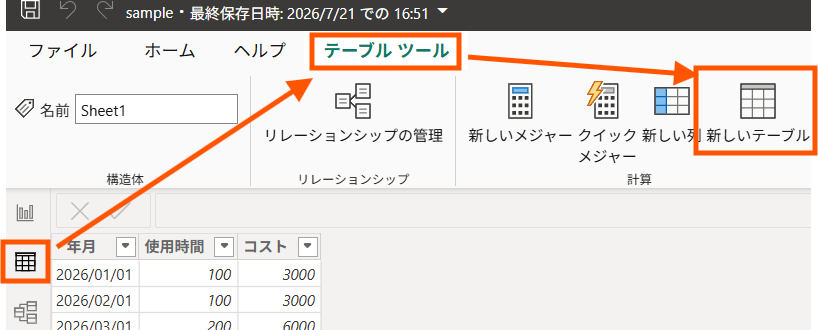
DAX の入力欄が表示されるので、下記の通りコードを入力します。
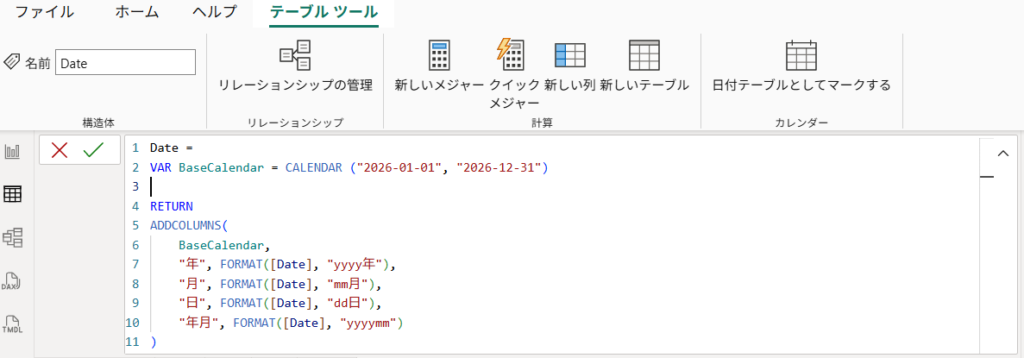
Date =
VAR BaseCalendar = CALENDAR ("2026-01-01", "2026-12-31")

RETURN
ADDCOLUMNS(
    BaseCalendar,
    "年", FORMAT([Date], "yyyy年"),
    "月", FORMAT([Date], "mm月"),
    "日", FORMAT([Date], "dd日"),
    "年月", FORMAT([Date], "yyyymm")
)
コード解説
VAR BaseCalendar = CALENDAR ("2026-01-01", "2026-12-31")
→ CALENDAR 関数で日付オブジェクトを作成しています。ここでは 2026年1月1日~2026年12月31日のオブジェクトを作ります。ADDCOLUMNS(
BaseCalendar,
"年", FORMAT([Date], "yyyy年"),
"月", FORMAT([Date], "mm月"),
"日", FORMAT([Date], "dd日"),
"年月", FORMAT([Date], "yyyymm")
)
→作成するテーブルの列を定義しています。BaseCalendar を基に、「年」「月」「日」「年月」という列を定義しています。「年月」の列は作らなくても構わないのですが、あると絞り込みなどの条件に使える場面があり、便利なので追加しています。
DAX に構文エラーなどなければテーブルが作成されます。
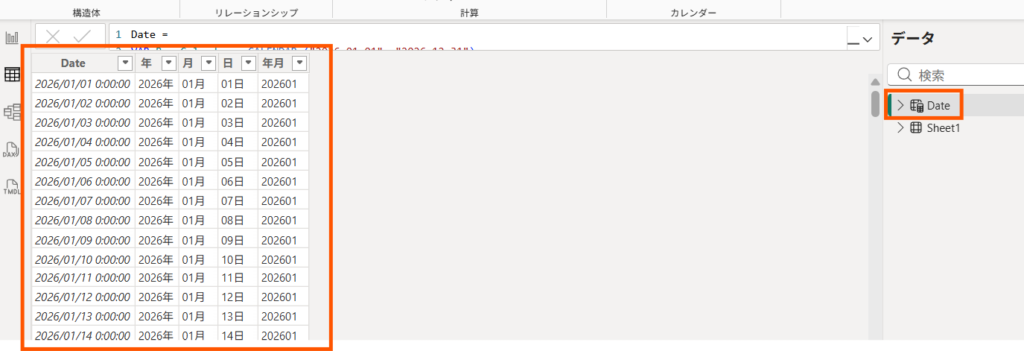
これで、2026年の日付テーブルが作成できました。
続いて、日付テーブルを使ったグラフを作成してみます。
Date テーブルを利用したグラフの作成
元データ(Excel)を作成する
グラフの元データを用意して、Power BI に取り込みます。
・任意の Excel に以下のデータを用意して取り込みます。
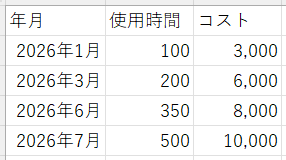
取り込んだ結果がこちらです。
※ データを Power BI に取り込む、基本的な操作の流れは、以下の記事を参考にしてください。
https://usakobiyori.com/powerbi-setup/
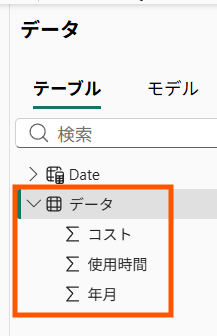
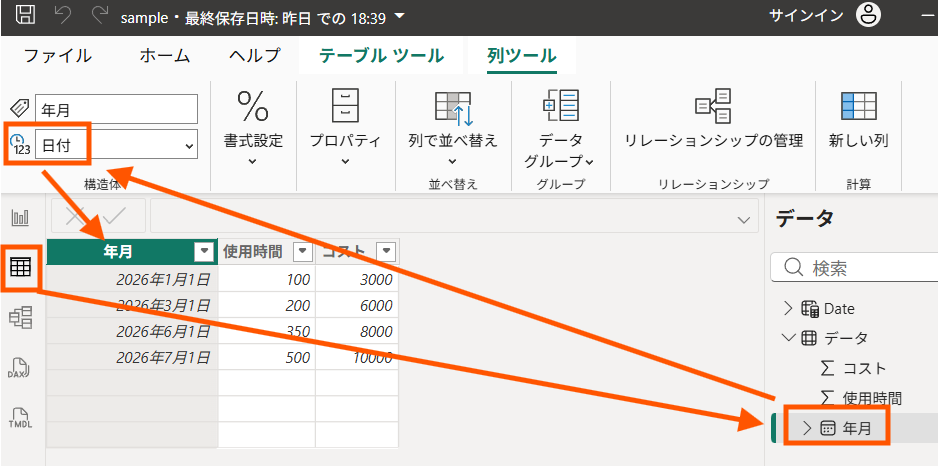
元データについて、「年月」列が文字列型として読み込まれているため、日付型に変更します。
・テーブルビューを選択します。
・年月列を選択します。
・型で「日付」を選択します。
・年月列の型が日付型として読み込み直されます。
リレーションシップを作成する
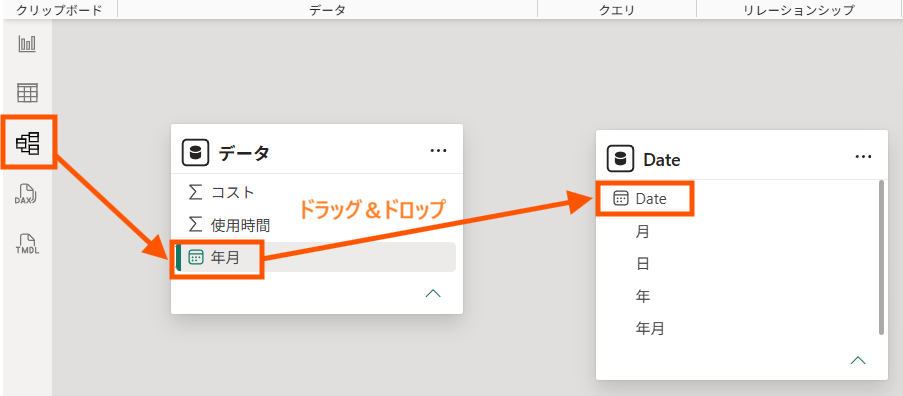
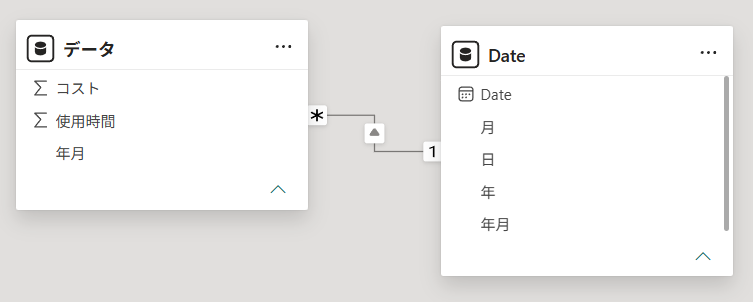
次に、読み込んだデータと、Date テーブルに、リレーションシップを作成します。
・モデルビューを選択します。
・テーブル間の対応する列にリレーションシップをはります。
(ここでは年月列を Date 列にドラッグ&ドロップします)
以下の通り選択して保存します。
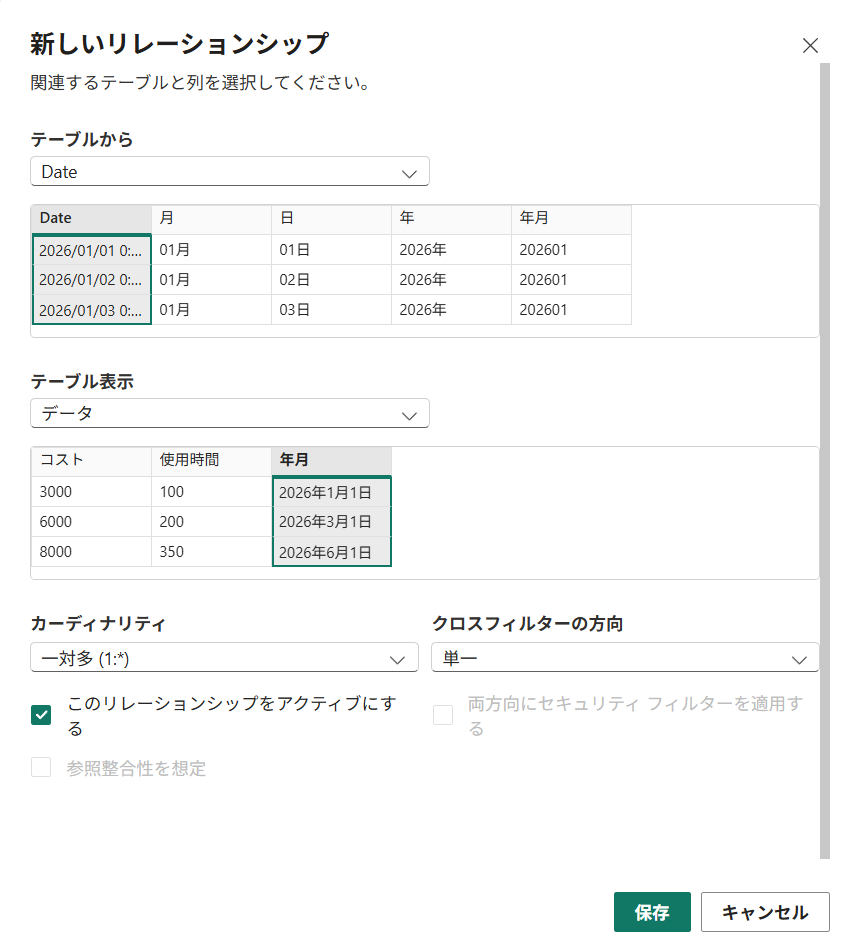
リレーションシップが作成されます。
グラフを作成する
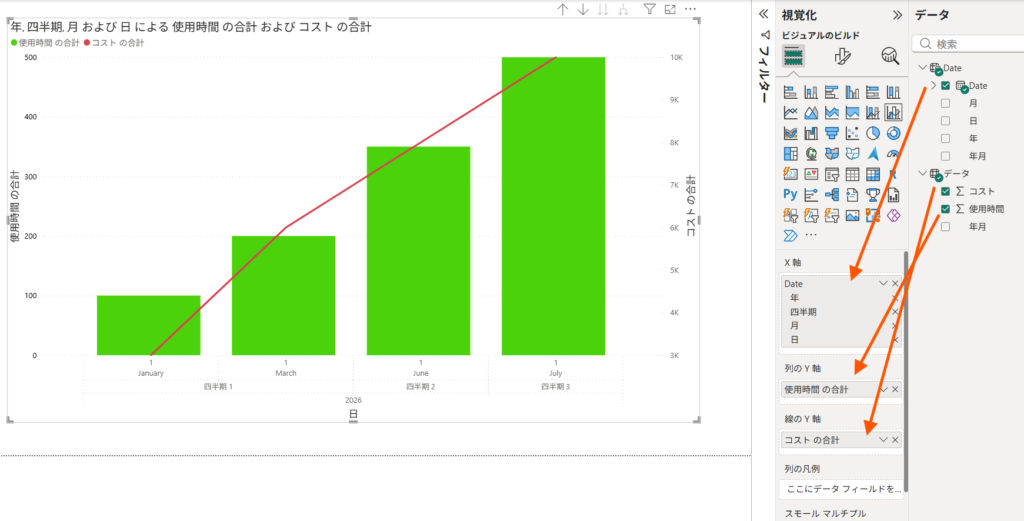
用意したデータをもとにグラフを作成します。
Visual は「折れ線グラフおよび集合縦棒グラフ」で作成します。
・ X 軸に Date 列を適用します。
・ 列の Y 軸に使用時間 列を適用します。
・ 線の Y 軸にコスト 列を適用します。
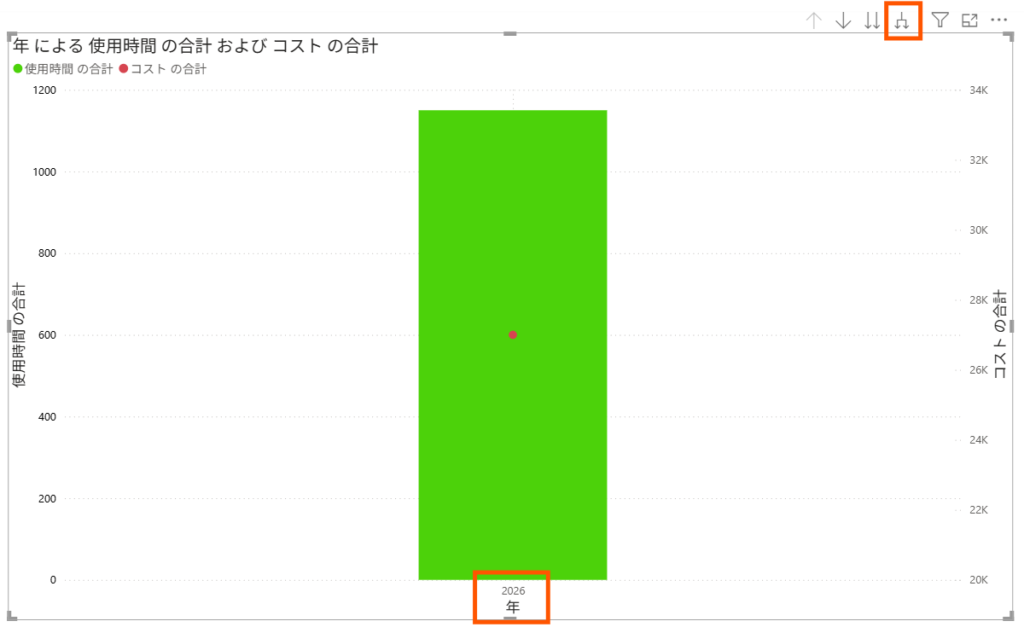
※ もしも X 軸が「年」単位でグラフが表示される場合は、ドリルダウンして表示内容を調整してください。
このままでも、グラフは表示されていますが、X 軸が英語表示になっていたり、四半期ごとに表示されたりしています。
自分で用意した値で表示できるように、X 軸に適用するデータを変更します。
・ X 軸の Date 列を一旦削除します。
・ 「年」「月」を適用します。
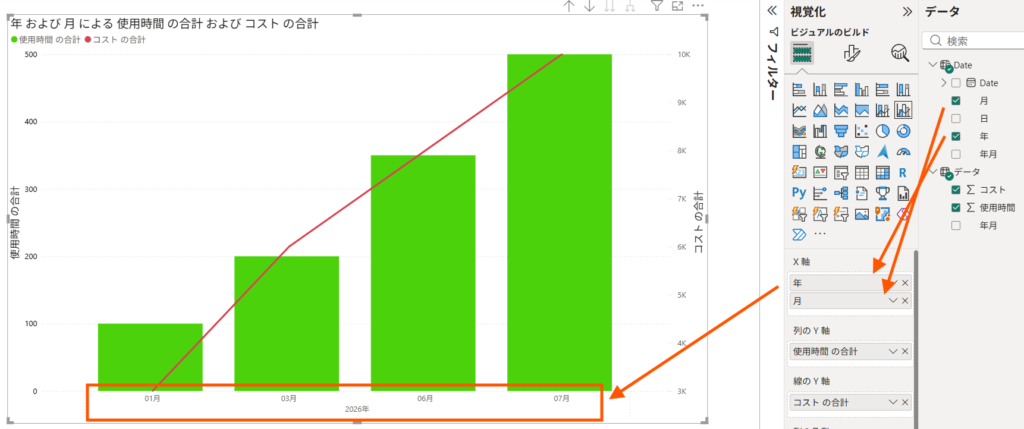
これで X 軸を年月表示に変更することができました。
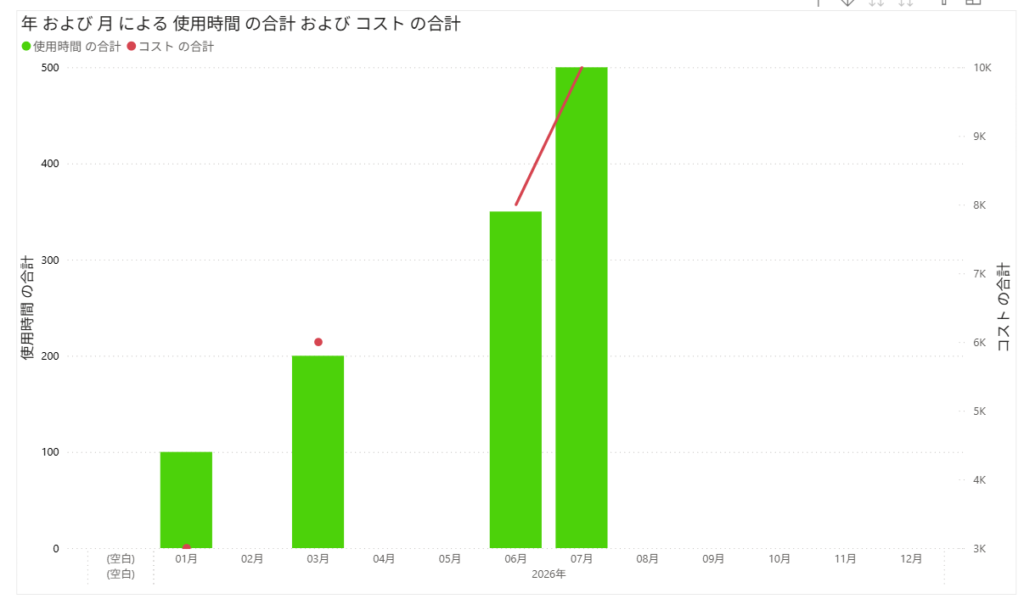
ただし、このグラフの元データは「1月」「3月」「6月」「7月」分のデータしかないため、それぞれが横並びに並んでいます。データ的には問題ありませんが、実際には3月と6月の間には、4月と5月が存在するため、人が見たときに受ける印象が変わってきてしまいます。
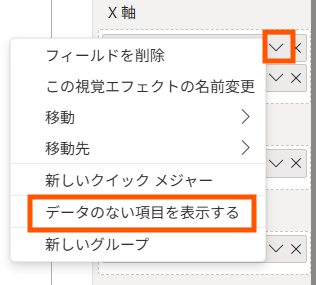
そのため、データが無い月のデータも表示するように設定を変更します。
・ X 軸のドロップダウンを選択し「データのない項目を表示する」を選択します。
データのない月も表示した結果です。グラフから受ける印象は変わってくると思います。
まとめ
Date テーブルを利用することで、元データだけでは表現できないグラフを作成することができました。
実際の現場では、利用が必須になる場面が多いと思います。
以上、最後まで読んでいただきありがとうございました!


コメント