
この記事では Visual の各種設定について解説します。
色々な設定がある一方で、実際に使っているとかゆいところに手が届かない設定もあるので、工夫しながら使用しています。
pert 2 の記事はこちら
https://usakobiyori.com/powerbivisualsettings-pert1/
Power BI Visual の全般設定はこちら
https://usakobiyori.com/power-bi-visual-generalsettings/
この記事のゴール
- Power BI Visual の X軸の設定、Y軸の設定、凡例の設定、列の設定の使用方法を把握する
※これ以外の設定は次の記事に続きます
Visual の各種設定
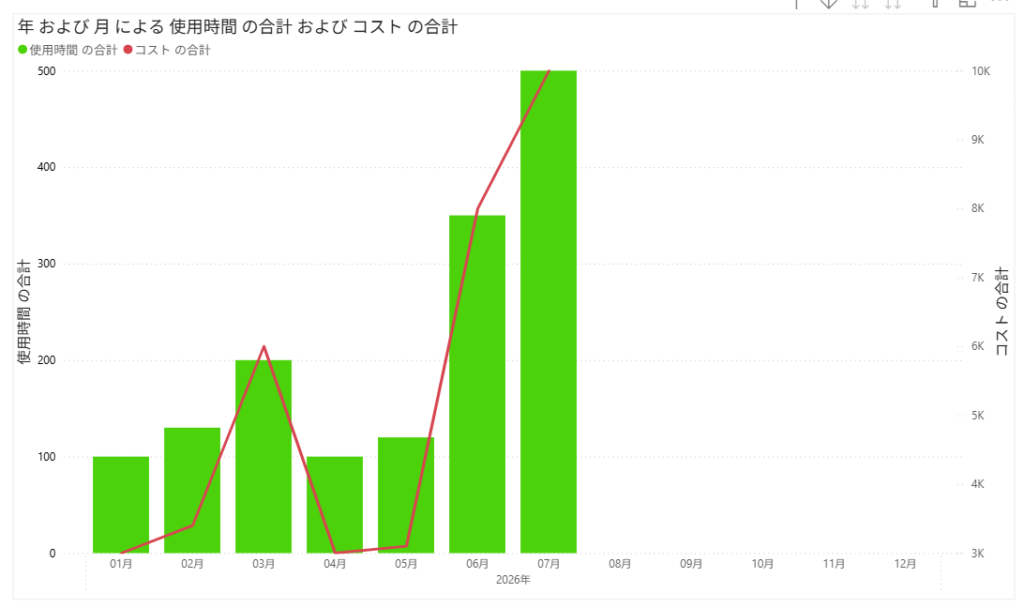
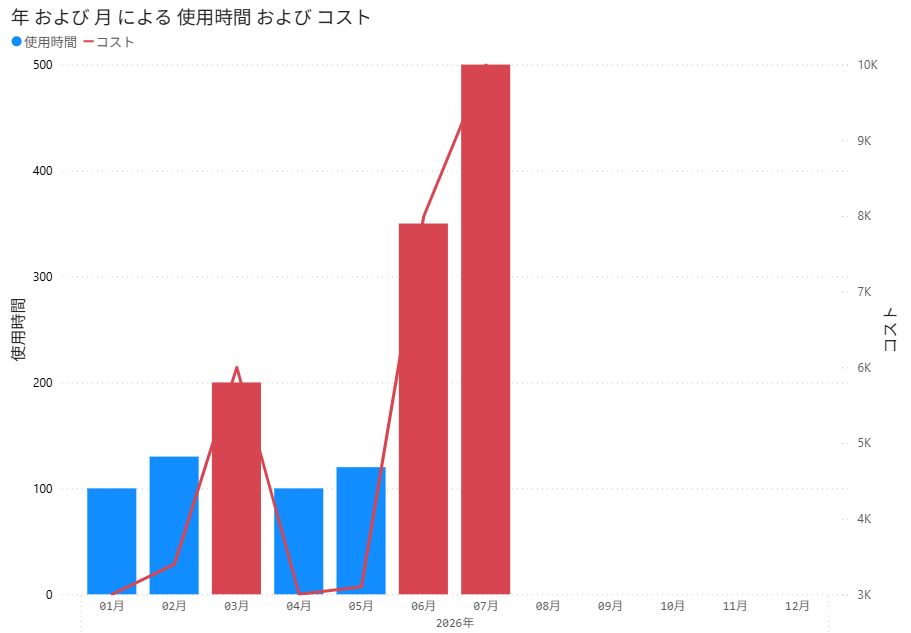
この 折れ線グラフおよび集合縦棒グラフの Visual で各種設定を説明します。
X 軸の設定
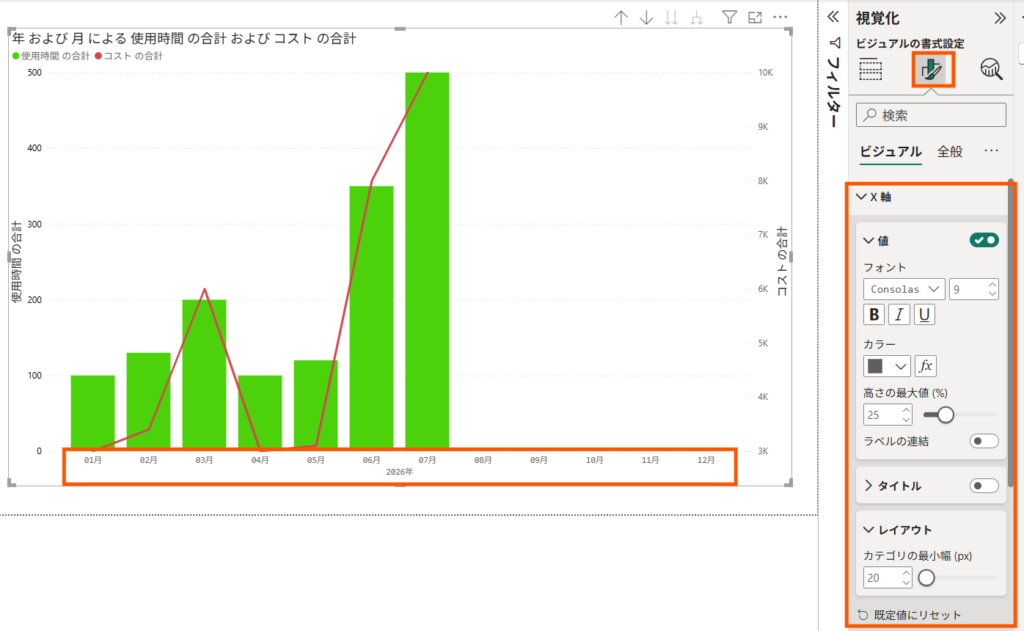
ビジュアルの書式設定>X軸 で設定します。
値の設定、タイトルの設定、レイアウト(各データの幅)の設定が可能です。
・主に文字の色やフォントの設定であり、そこまで自由自在な設定はできません。
・またフォントも、Power BI 用の限られたフォントのみ設定できます。
1つ見た目が変わる箇所として「ラベルの連結」の設定が存在します。
個人的には階層構造の方が見やすいかなと思います。
<ラベルの連結:OFF>

<ラベルの連携:ON>

Y 軸の設定
ビジュアルの書式設定>Y軸 で設定します。
X 軸と同様に値やタイトルの文字設定が可能です。
今回のビジュアルのように Y 軸が2種類(棒グラフ、折れ線)ある場合は、第2Y軸の設定項目も表示されます。
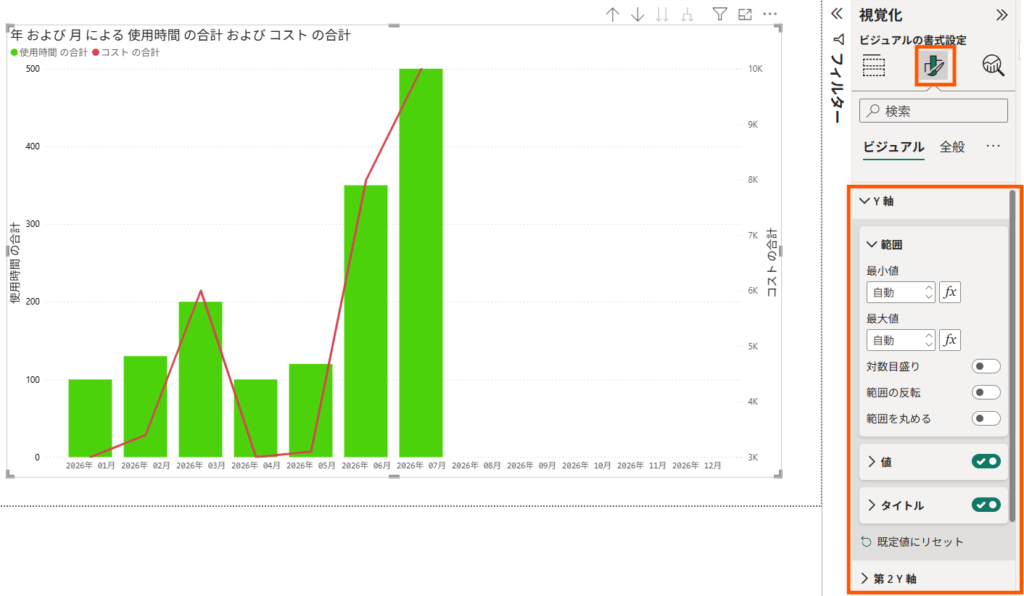
よく使用するところとしては、範囲(最小値、最大値)の設定があります。
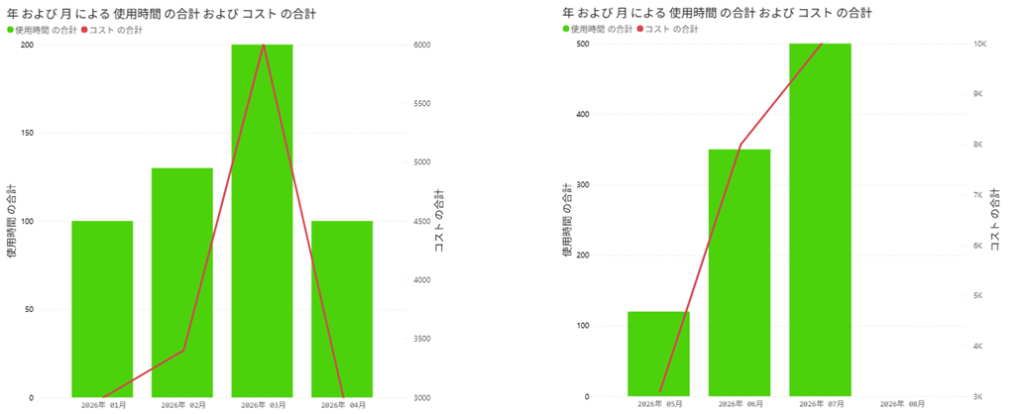
デフォルトでは「自動」が選択されているため、データの範囲内で Y 軸の上限値が動的に設定されますが、スライサなどで表示データにフィルタをかけた場合に Y 軸の上限が動的に変わるため、見た目での単純な比較ができなくなります。
それを避けるために上限の数値を固定します。
※ 左イメージが1月~4月、右イメージが5月~8月、のデータのみを表示した場合
パッと見では同じようなグラフに見えるが、Y 軸の上限が倍違っている。
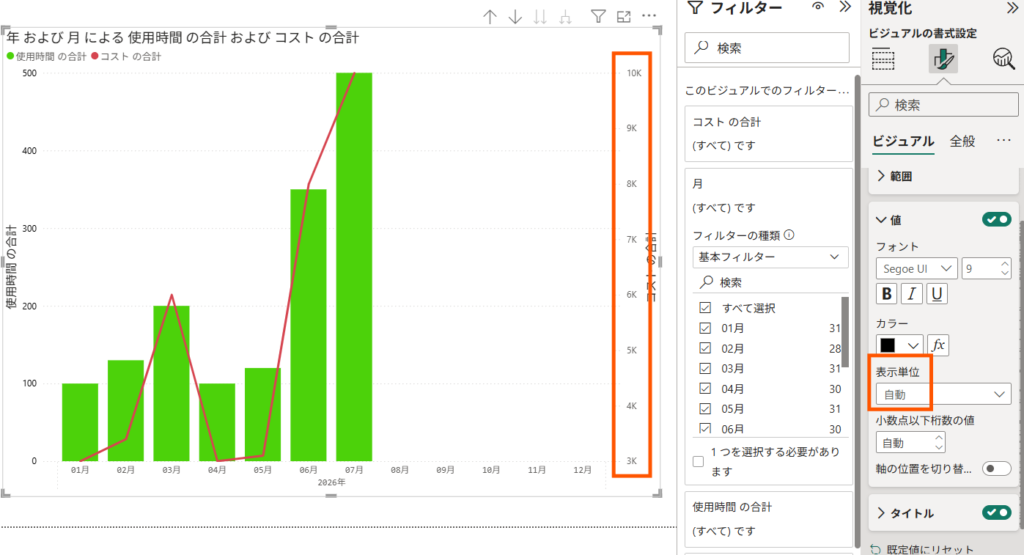
他によく使用する設定として、表示単位があります。
デフォルトは「自動」になっていますが、このままだと 「K」や「M」といった単位で表示されます。
これで馴染みがある場合は問題ありませんが、私のプロジェクトではそのまま「1,000」などと表示された方が読みやすいので、表示単位を「なし」に設定しています。
凡例の設定
続いては凡例です。
あまり設定は多くありません。表示/非表示と、表示位置の設定くらいです。
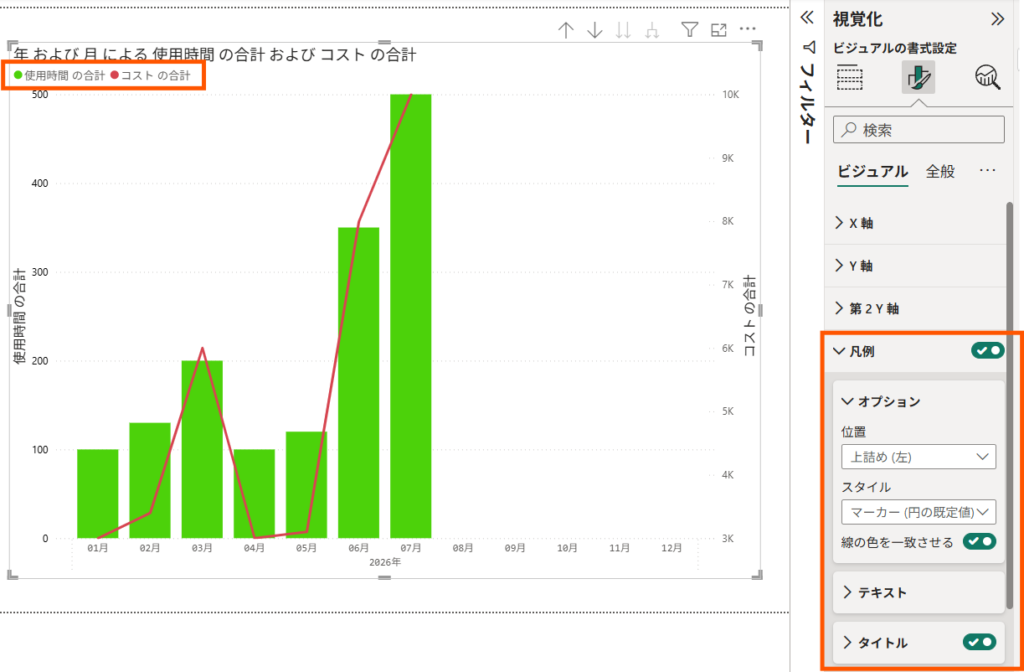
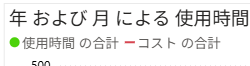
また、スタイルは個人的に「マーカー」の方が好みです。
(折れ線の凡例が線で表示されます。)
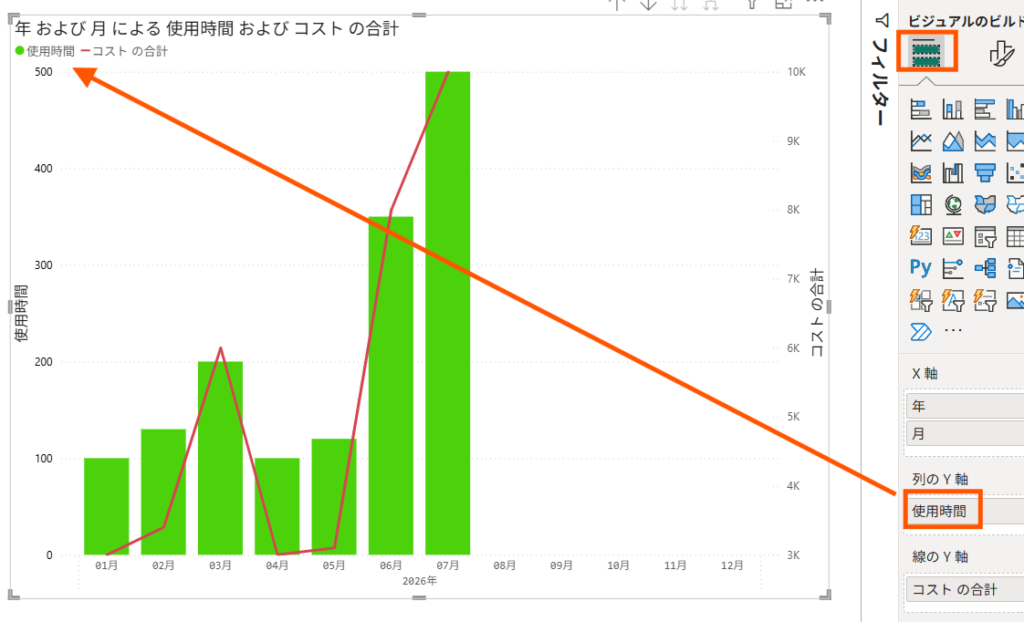
なお、凡例の文字列は、Visual に適用したデータに紐づいています。
表示名を変えたい場合は、データの名称を変更することで反映されます。
列の設定
棒グラフのデータ部分の設定になります。
主に色の設定に使用します。
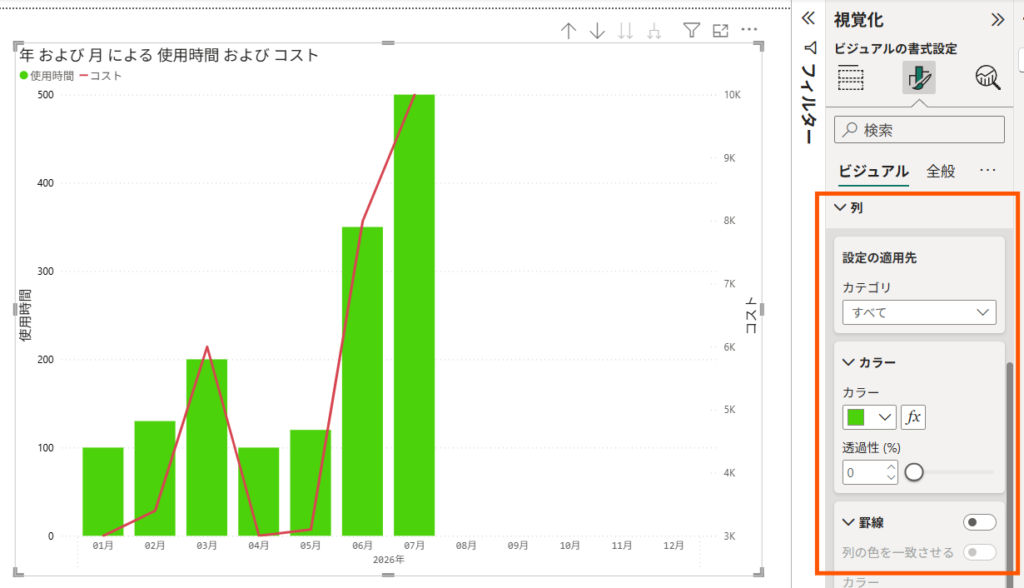
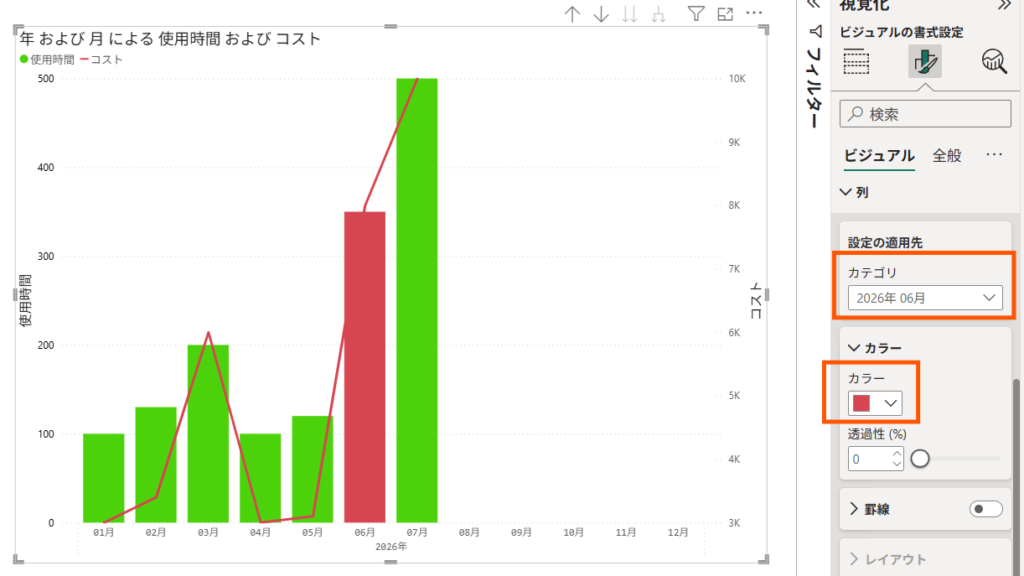
カテゴリ(X 軸のアイテム)ごとに設定することも可能です。
※ 6 月のデータだけ赤色に設定。
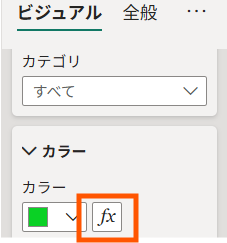
また、カラーの横に「fx」がついているので、計算式を埋め込むことも可能です。
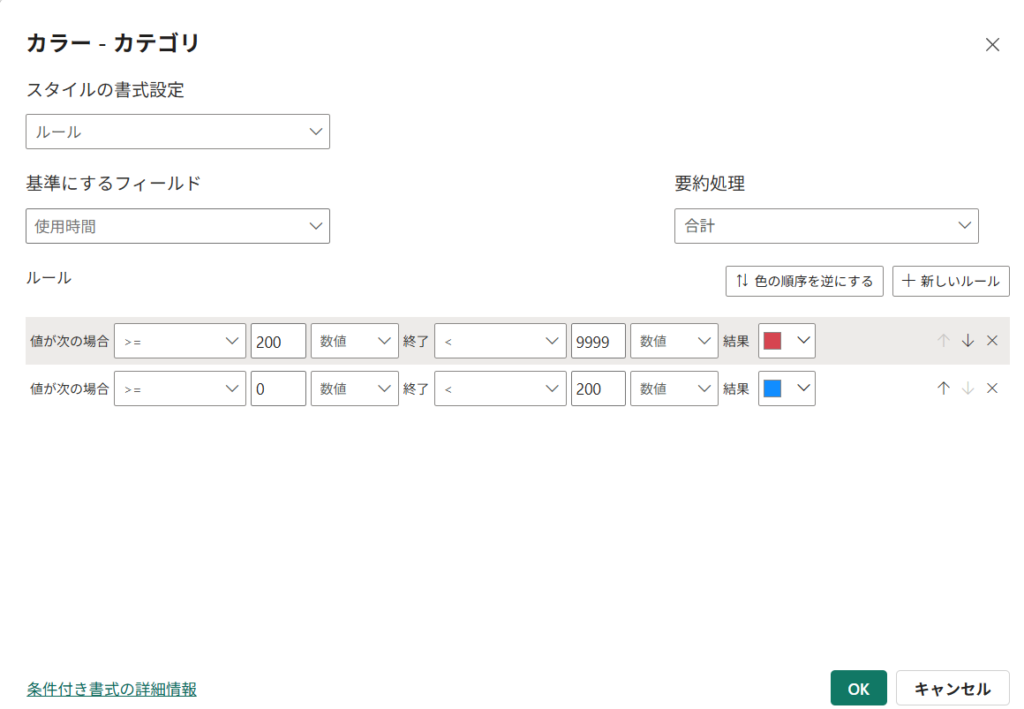
ルールを設定して、境界値を超えたデータの色を変えることが可能です。
以下は、0~199 は青。200 以上は赤で表示するルールです。
閾値を超えたデータが赤く表示されました
長くなってきたので次の記事に続きます。


コメント