
この記事では Visual の全般設定について記載します。
Visual ごとの設定については Pert 1, 2 の記事がありますので参照してください。
https://usakobiyori.com/powerbivisualsettings-pert1/
https://usakobiyori.com/powerbivisualsettings-pert2/
この記事のゴール
- Visual の全般設定の使用方法を把握する
全般設定
プロパティの設定
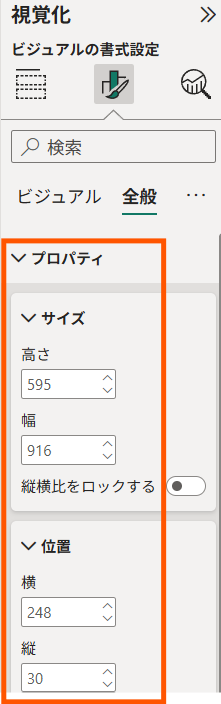
Visual のサイズ、位置を設定します。
基本はマウス操作で直観的に操作できますが、Visual が複数になって操作しにくくなってきた場合に、数値で操作します。
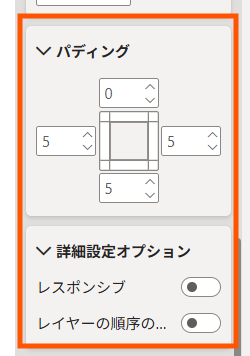
パディングでは、Visual と外枠との余白を設定します。( CSS の padding )
カード Visual を使用する場合に、無駄な余白が気になるときは 0 にします。
それと、地味に使用するものとして、詳細設定オプションで「レイヤーの順序の固定」を ON にしておくと、Visual が複数重なっているときに、選択しても順序が変わらないようにすることができます。
グラフ用の Visual の中に、カード Visual を配置することがよくあるので、そのような場合にカードを常に前面に表示するために使用します。
タイトルの設定
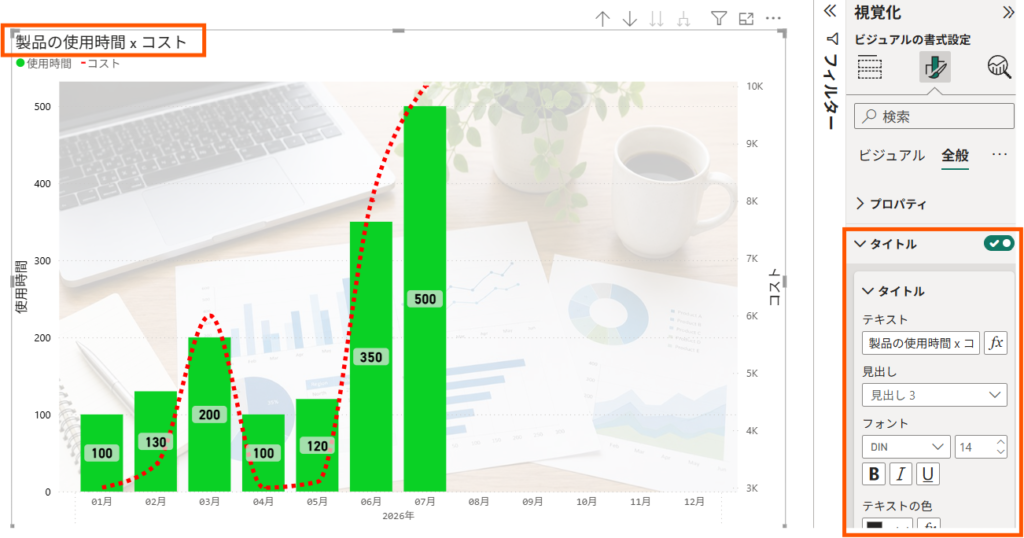
Visual のタイトルを設定します。
主に文字の設定を行います。
タイトルが不要な場合はチェックを外すことで非表示となります。
効果の設定
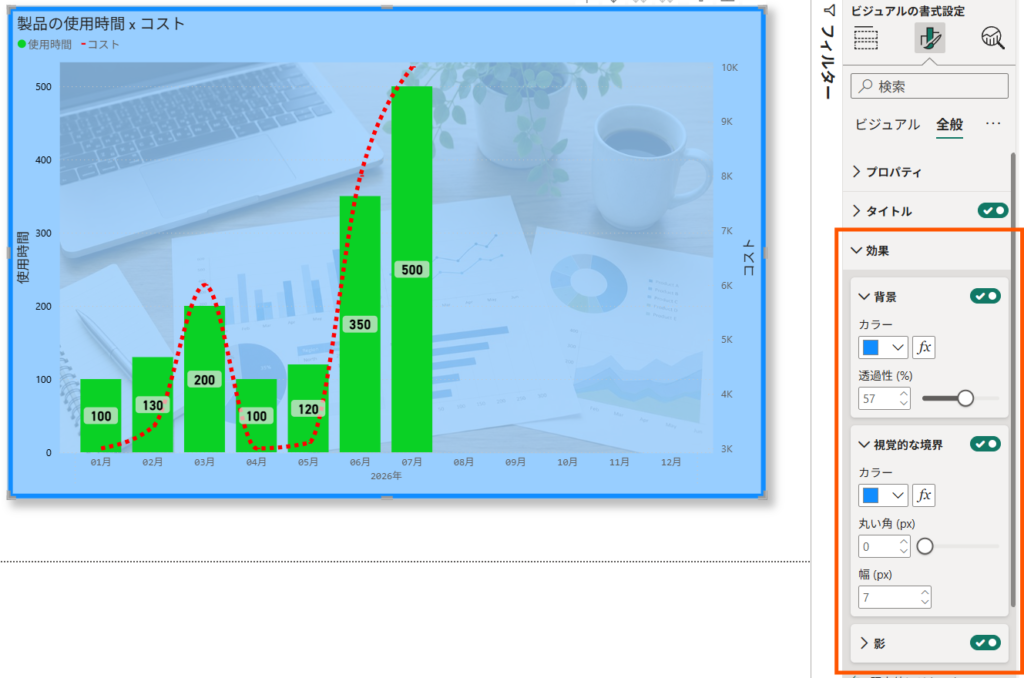
背景色、視覚的な境界(外枠のボーダー)、影の設定が可能です。
私は使用したことはありません。
データ形式の設定
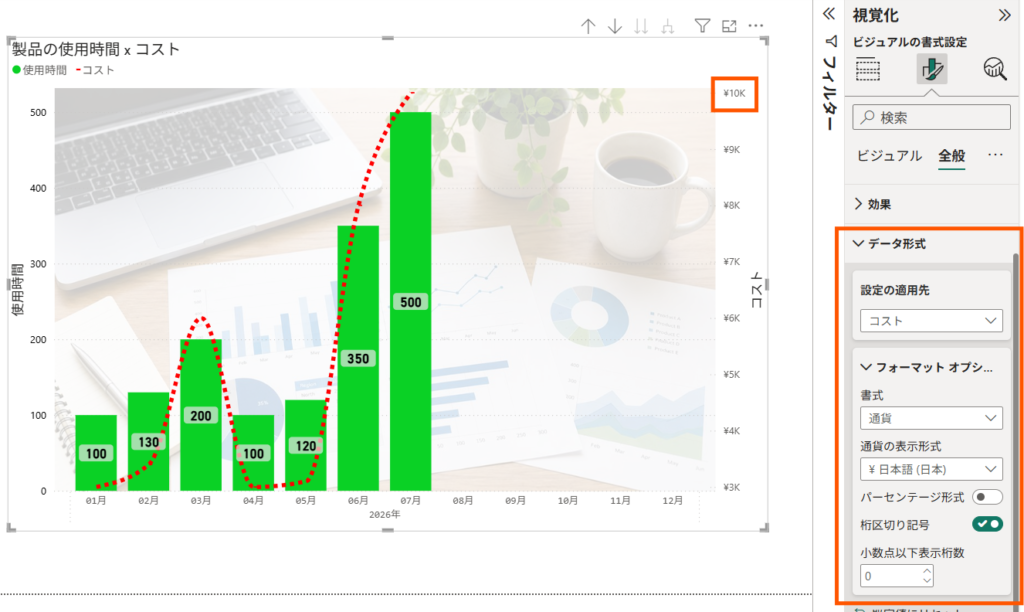
データの表示形式を設定できます。
過去に私が使用したときは使用できなかったのですが(原因不明)、使えるようになっていました。
「コスト」を日本の通貨で表示するように設定したところ、\ マークが付与されました。
ヘッダーアイコンの設定
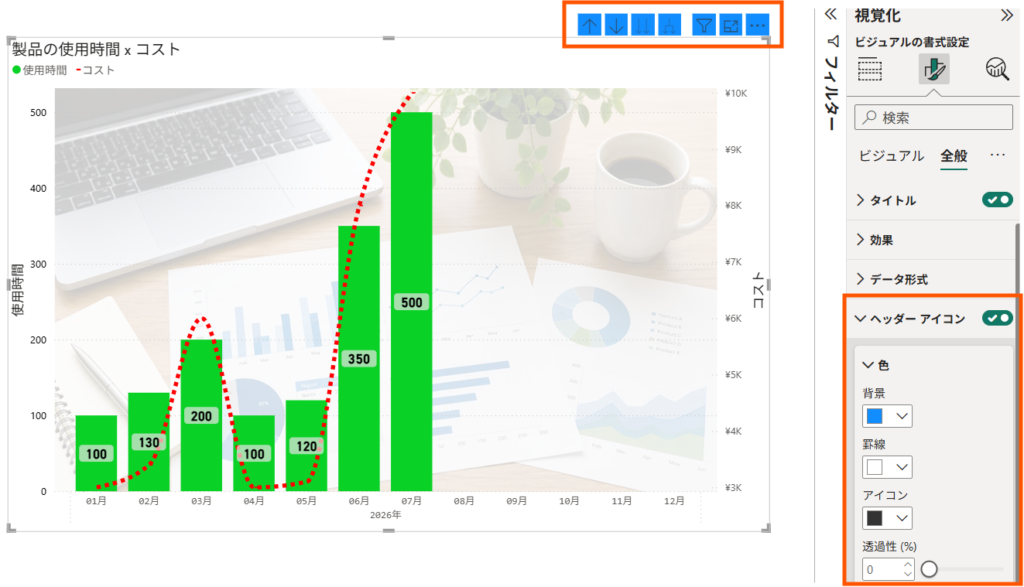
Visual 右上に表示されるヘッダーアイコンの設定となります。
ドリルダウンなどの操作をユーザーにさせたくない場合は チェックを外します。
チェックを外しても Power BI Desktop アプリでは表示されていますが、Power BI のワークスペースに pbix ファイルをデプロイし、Power BI Service 経由でブラウザに表示すると非表示になっています。
ヒントの設定
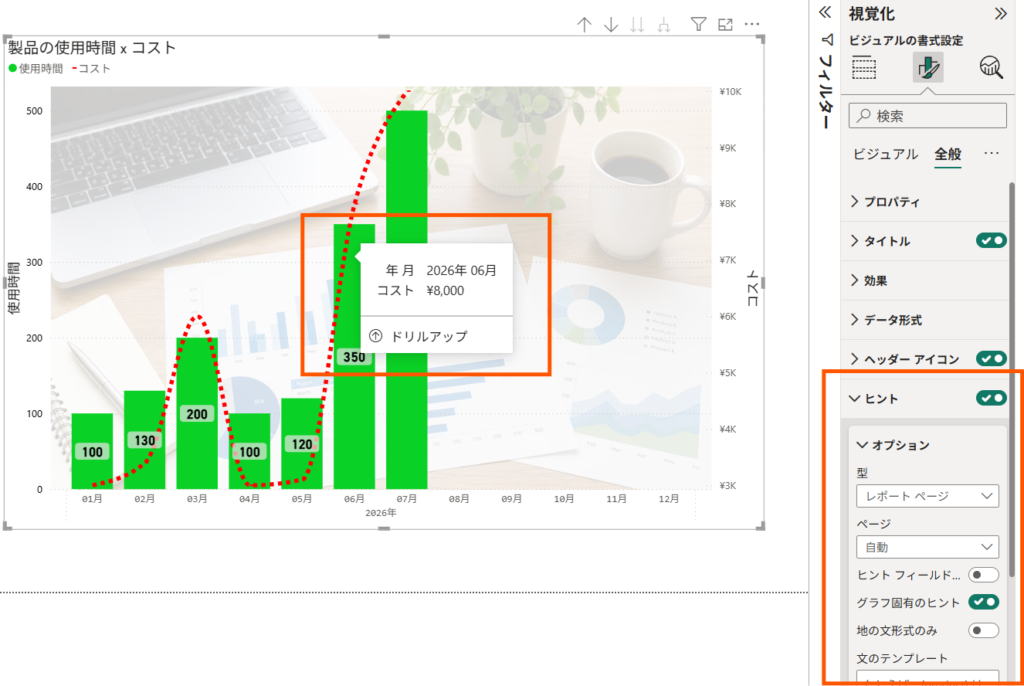
ヒント(データをマウスオーバーした時のツールチップ)の設定となります。
基本的にはデータが自動で表示されますが、カスタムでヒントを作ることも可能です。
(ヒント用のページを追加して、そVisual を組み合わせて作成するため、少々難易度が高いです。別の記事で紹介したいと思います。)
以上で、全般設定の説明を終わります。
いろいろできそうで、あまりできないと感じるのは私だけでしょうか。
ユーザーさんの今回要望に応えるためには工夫が必要な場面もありますが、自作するよりはコストがかからないので採用しています。

コメント