
この記事では Visual の各種設定について解説します。
前回 Pert 1 からの続きを記載します。
https://usakobiyori.com/powerbivisualsettings-pert1/
Power BI Visual の全般設定はこちら
https://usakobiyori.com/power-bi-visual-generalsettings/
この記事のゴール
- Power BI Visual の 行の設定、データラベルの設定、背景の設定、の使用方法を把握する
※これ以外の設定は pert 1 の記事に続きます
Visual の各種設定
行の設定
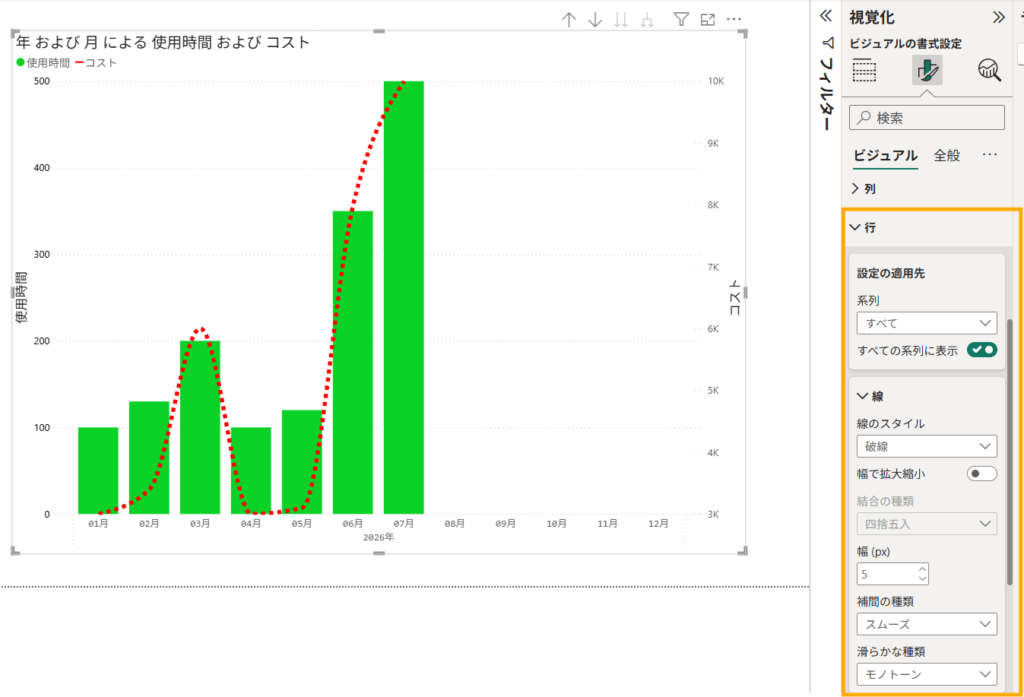
折れ線グラフ部分の設定となります。
主に、線のスタイル(実践・点線)や色の設定をします。
データラベルの設定
データに表示する数値ラベルの設定をします。
単純に、ラベルを ON にするだけだと見にくいので、見栄えがよくなるように設定します。
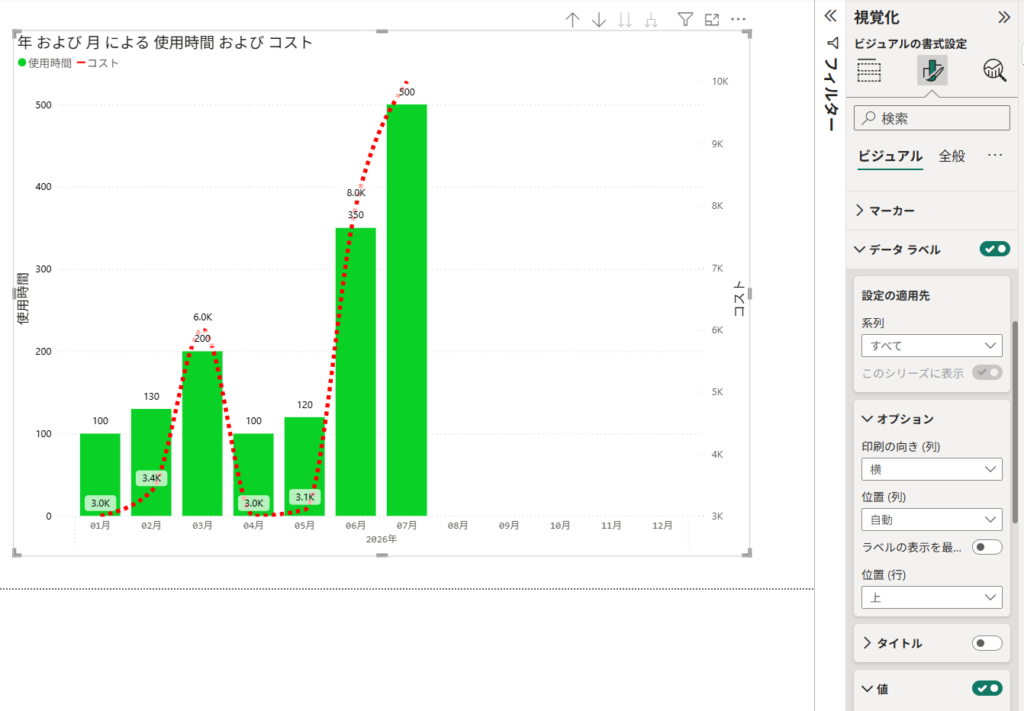
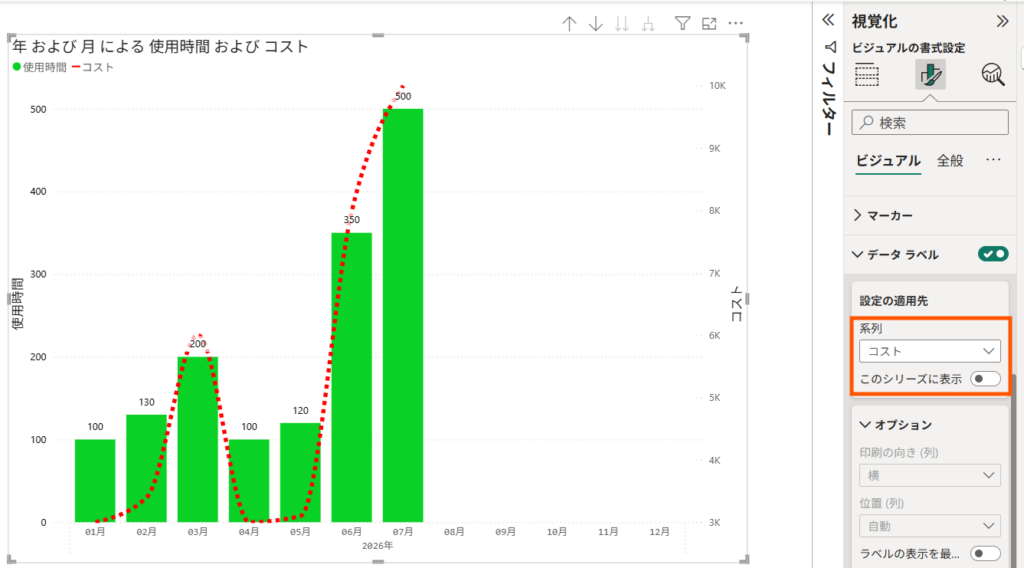
棒グラフと折れ線の数値が重なって分かりにくいので、折れ線の数値は非表示にすることにします。
データラベルで「コスト」(折れ線)を選択して「このシリーズに表示」のチェックを外します。
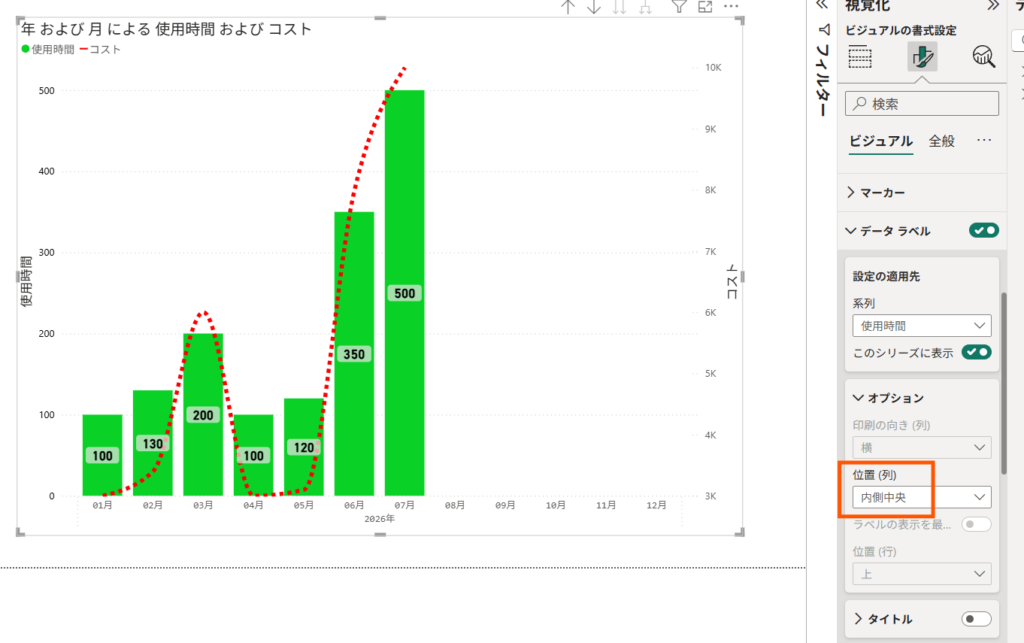
次に「使用時間」(棒グラフ)のデータ表示を調整します。
位置を「内側中央」に変更して、フォントを太字にしました。
他にも設定項目はありますので、お好みで調整してください。
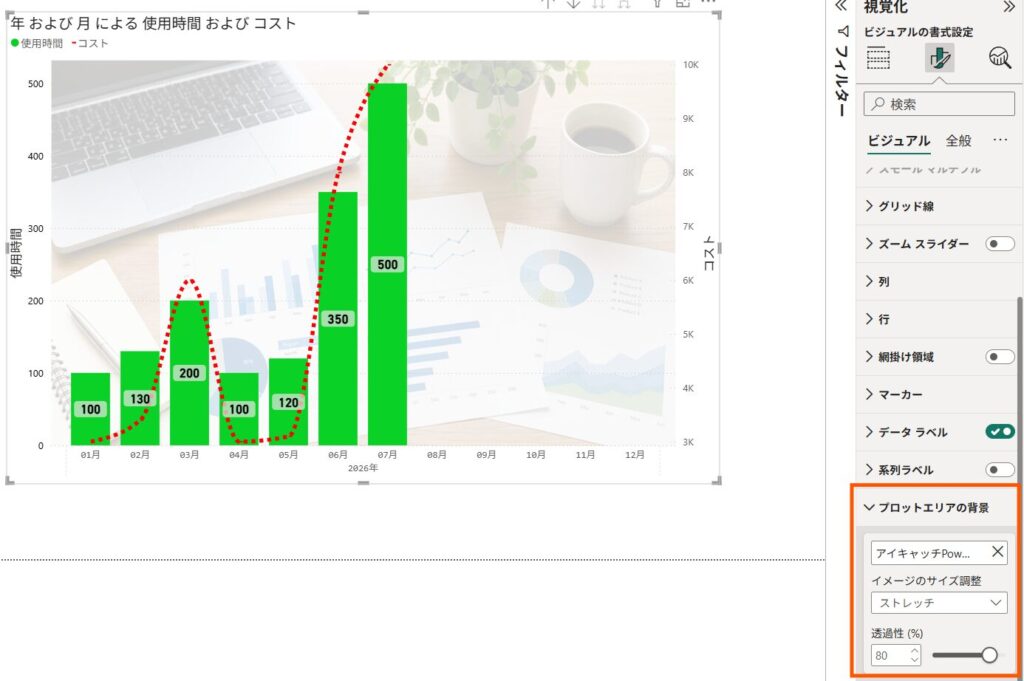
プロットエリアの背景の設定
背景に画像を設定できます。
半透明にして少し雰囲気が出せます。
主な設定については以上となります。
Visual ごとに設定可能な内容が異なりますので試してみてください。
次は、Visual の全般設定につづきます。

コメント