
この記事では、Windows PC に Power BI Desktop をインストールして、簡単なレポートを作成するまでの手順を記載します。
某サイトではスクリーンショットのイメージが乏しく、私含めて周りの方がつまづきやすかったため、はじめての作業に困らないためのブログを目標としています。
この記事のゴール
- ローカル PC に Power BI Desktop のインストール完了!
- 簡易的な Power BI レポートが作成できている!
セットアップ手順
まずはインストール
Microsoft Store で Power BI Desktop をインストールします。
- Microsoft Store アプリを開きます。
- 検索欄に「Power BI Desktop」を入力して絞り込みます。
- 表示されたアプリの「インストール」ボタンをクリックします。
(画像はすでにインストール済みのため「開く」と表示されています)
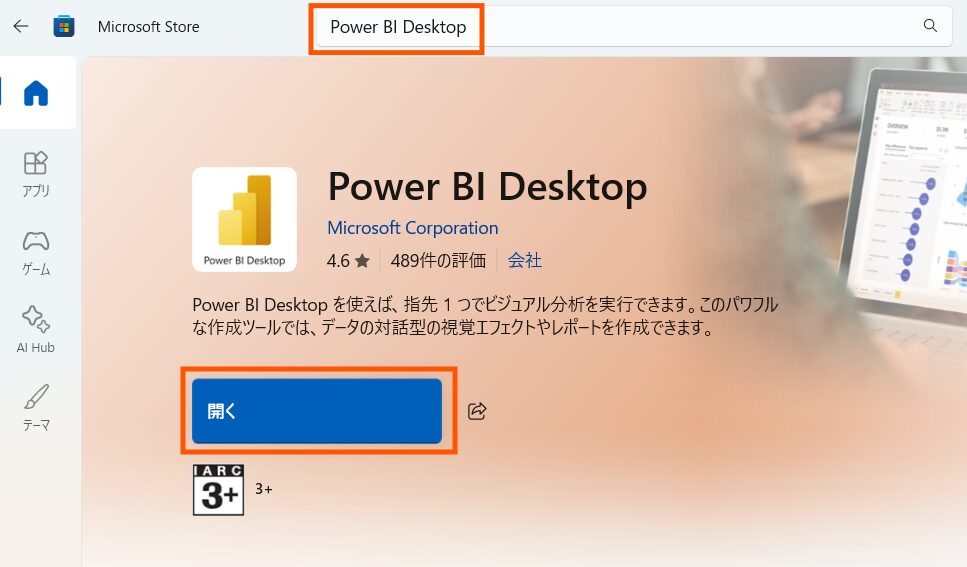
以上で終了です!
しばらく待てばインストールが完了してスタートメニューに表示されるようになります!
簡単なレポートを作成する
インストールしただけでは面白くないので、簡易的なレポートを作成します。
先ほどインストールした Power BI Desktop アプリを起動します。
- タスクバーの検索欄に「power bi」と入力し、表示された Power BI Desktop アプリをクリックします。
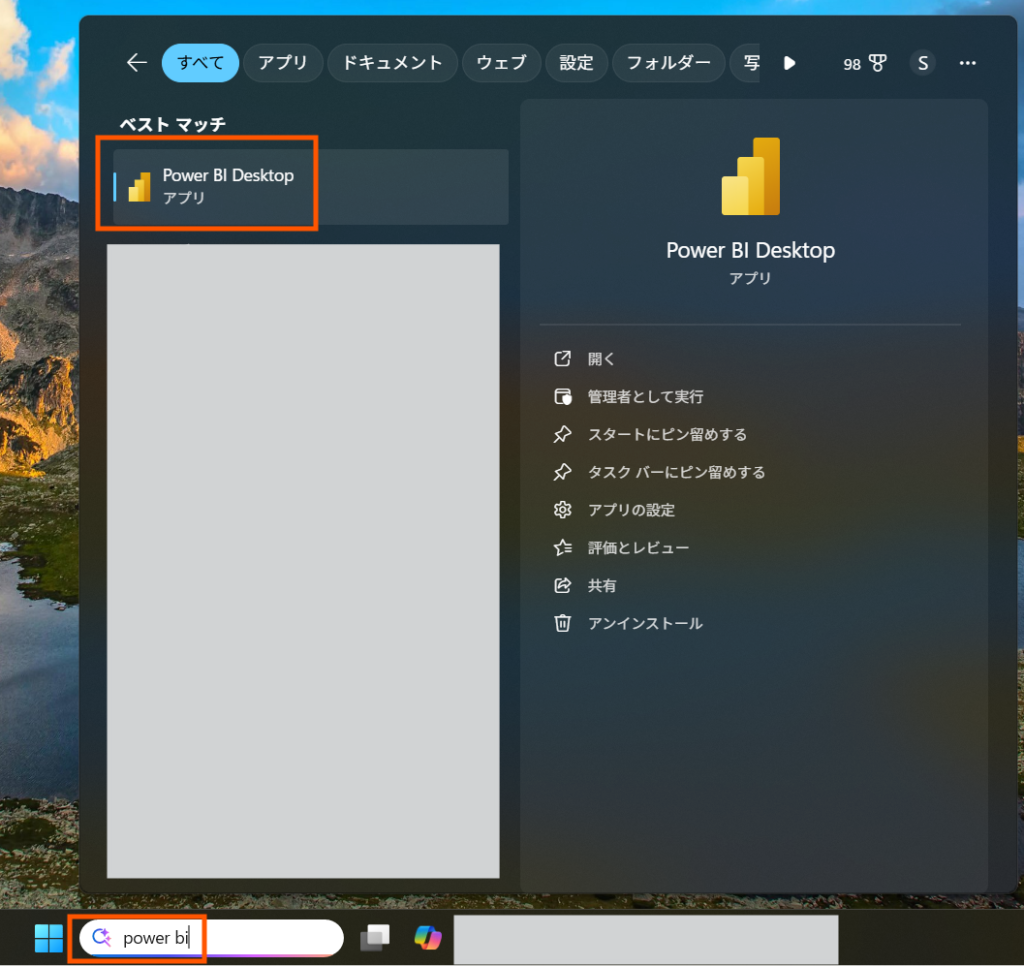
アプリが起動するので、ひとまず「空のレポート」を選択します。
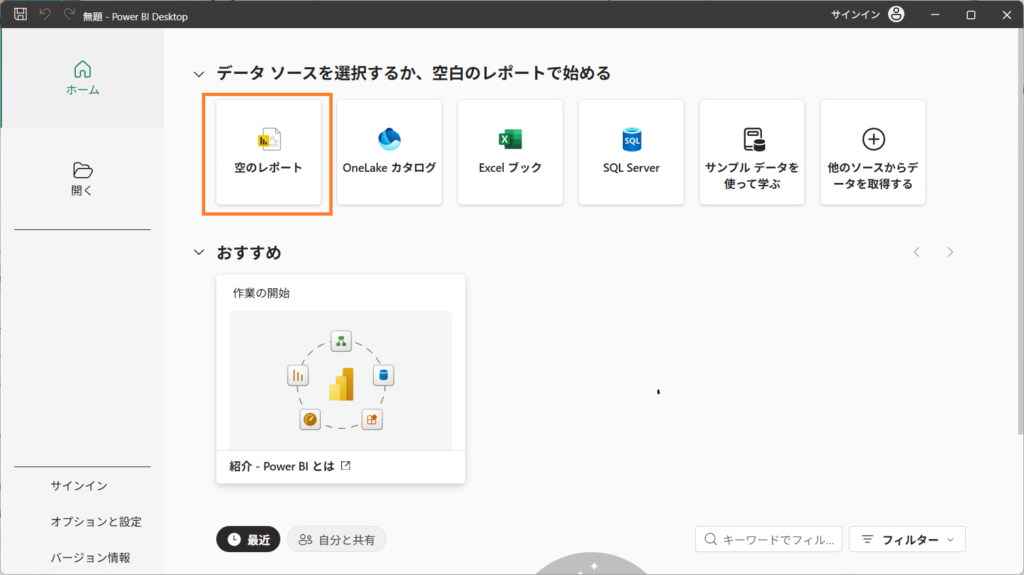
入力データを何も指定していないので、空のレポートが表示されます。
今回は Excel でデータを用意して、それをレポートに表示してみます。
まず、サンプルデータ.xlsx という Excel を用意して、以下のデータを入力します。
(内容に意味はありません。ファイル名も任意です。シート名はアプリ上に表示されるので、実際はもっと分かりやすいシート名にしておくことを推奨します。)
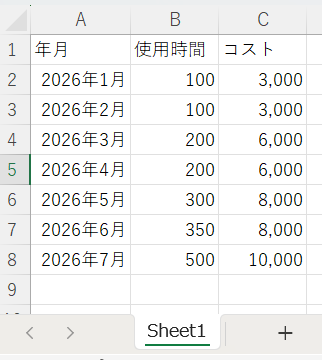
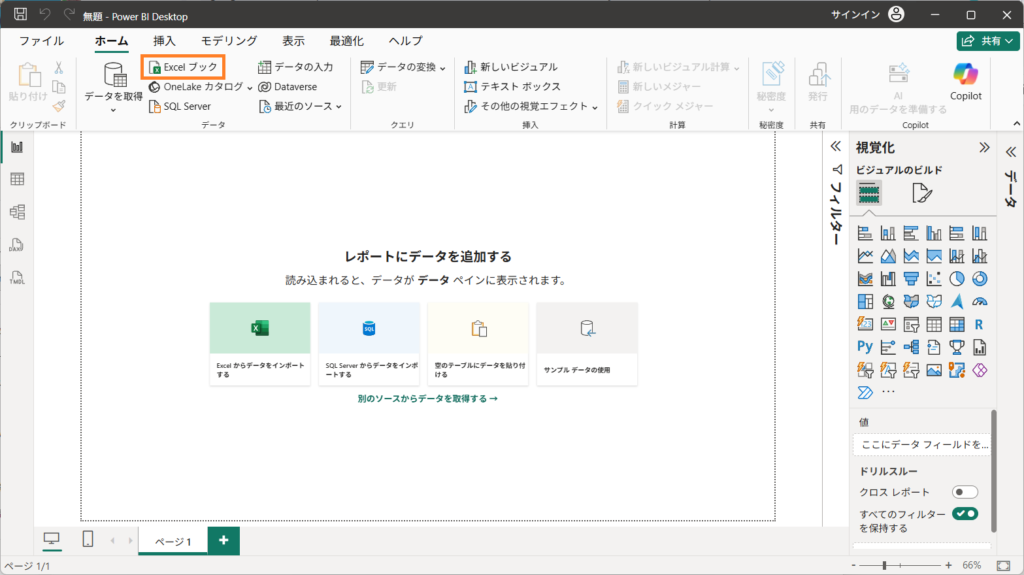
次に、Power BI Desktop アプリで 「データを取得」>「Excel ブック」 を選択します。
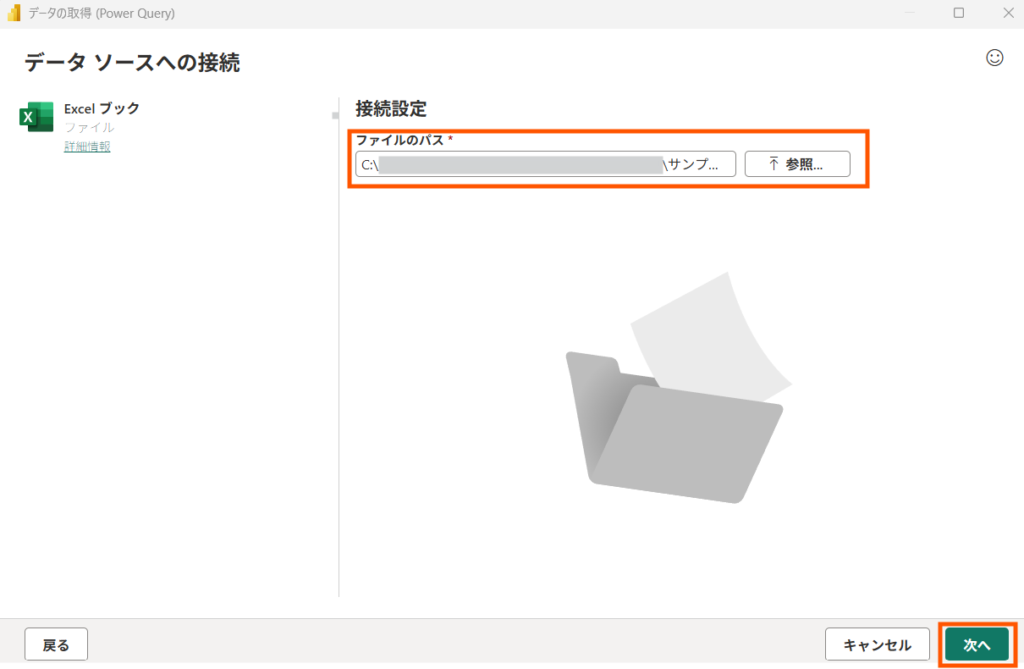
「データ ソースへの接続」画面が開くので、先ほどの Excel ファイルを指定して「次へ」を選択します。
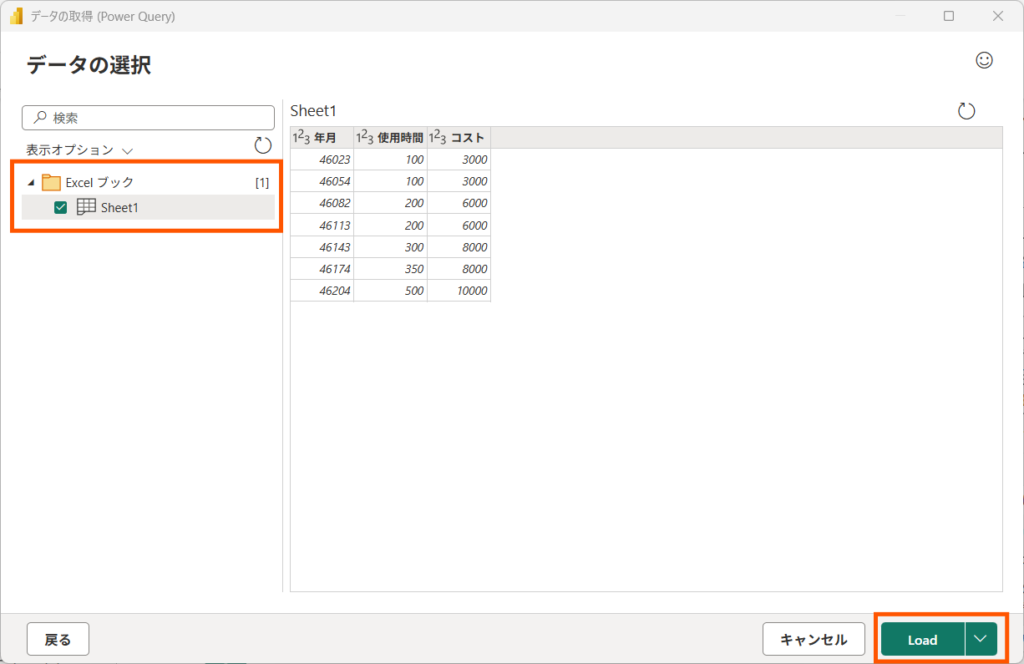
「Sheet1」シートを選択して「Load」を選択します。
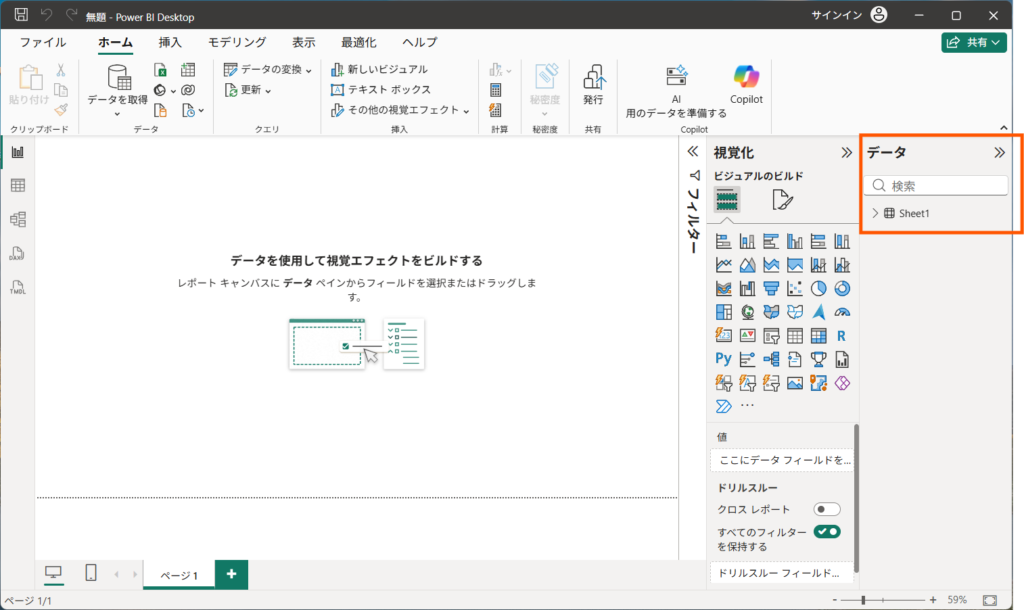
データが読み込まれて、アプリ上に表示されることが確認できます。
「視覚化」の中の「折れ線グラフおよび集合縦棒グラフ」をクリックします。
(空の Visual が表示されます。)
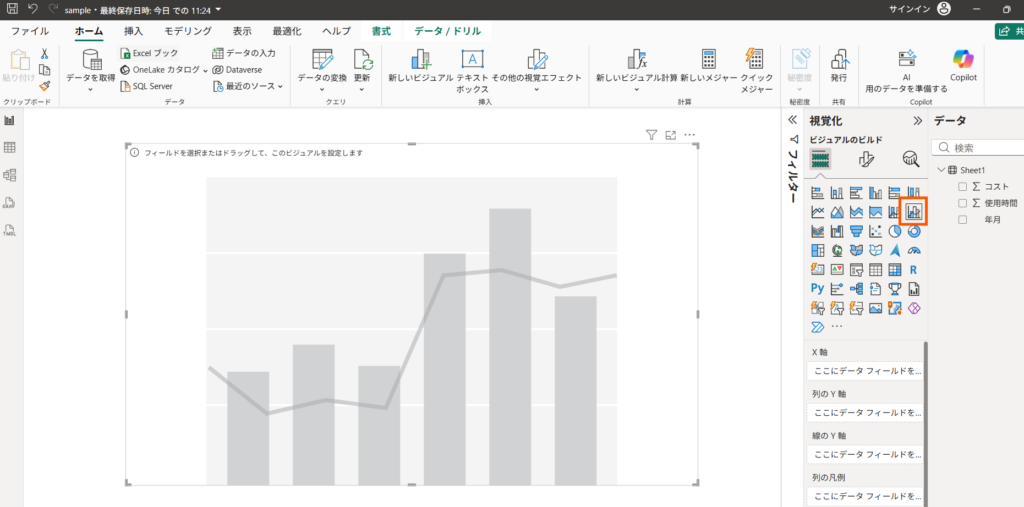
用意したデータを Visual にドラッグ&ドロップします。
- 「年月」を X 軸に適用します。
- 「使用時間」を 列の Y 軸に適用します。
- 「コスト」 を 線の Y 軸に適用します。
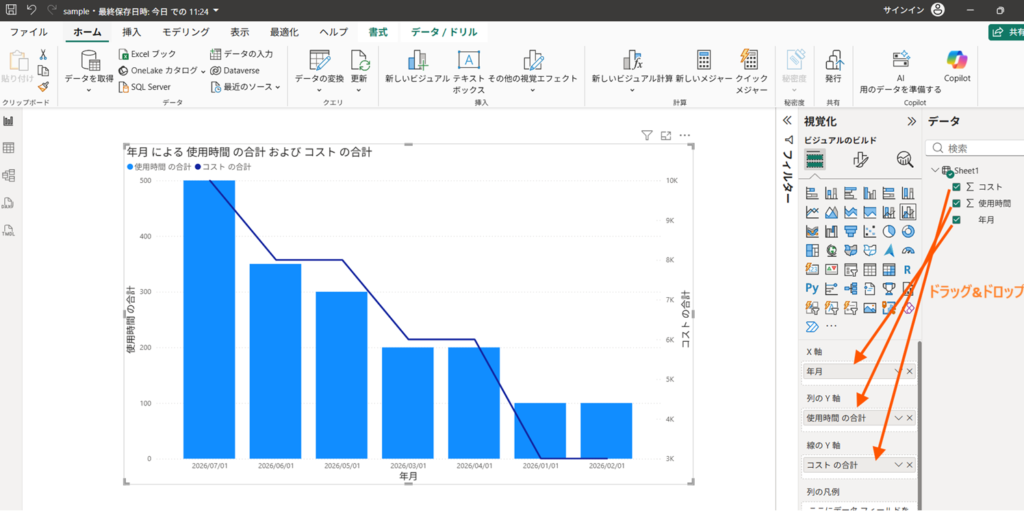
これだけでも、グラフが表示されましたが、X 軸のデータの並びが 左から 7月・6月・5月・・・・と降順になっています。
X 軸のデータは昇順に並んで欲しいので、年月を昇順に並び替えます。
- Visual 右上の3点リーダーを選択します。
- 「条件の並べ替え」>「年月」で「昇順で並べ替え」を選択します。
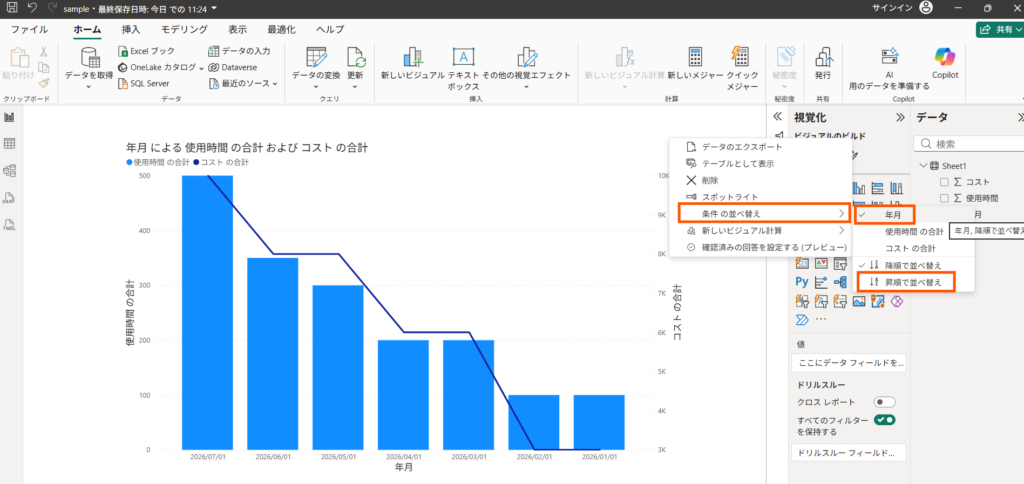
X 軸の年月が昇順に表示されれば成功です。
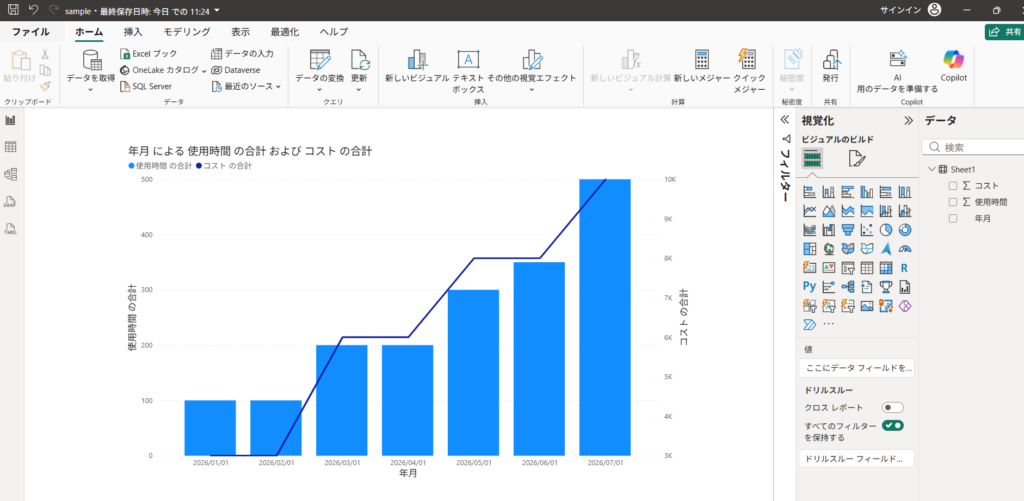
以上で、Power BI Desktop の初期セットアップ手順の説明を終了します。
今回は簡単なレポートを作成しましたが、実際の場面ではもっと設定を変更したくなると思います。
(色、凡例、データ型などなど)
その辺りも、徐々にまとめていきたいと思っています。
最後まで読んでいただきありがとうございました。

コメント