
この記事では Codex を使用するにあたっての初期設定について記載します。
エージェント AI は便利な反面、使い方を誤ればリスクにも繋がりますので、慣れるまではリスクを抑えて利用するのがおすすめです。
この記事のゴール
Codex を安全に利用する初期設定実施する
初期設定
設定の起動
ここでは Windows での設定手順を記載しますが、Mac でもほぼ同じ設定が利用できますので、読み替えて実施してください。
ChatGPT のクライアントアプリを起動して、左下のユーザー名を選択します。
表示されるメニューの「設定」を選択します。
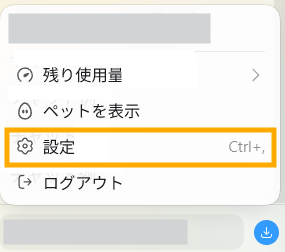
これで設定画面が起動します。
設定について
ChatGPT, Codex を利用するうえで、リスクを抑えた設定を紹介します。
アプリに頻繁にアップデートが入っている状況ですので、1か月も経過すると UI が変わりますが、基本的な考え方は設定は同様です。
一般>フルアクセス
これは説明欄に記載されている通りです。
このチェックを ON にすると、あなたの承認なしでコンピューターを操作できる権限を与えることになりリスクが上昇します。使い始めた場合は OFF にしておくのがおすすめです。

インポート
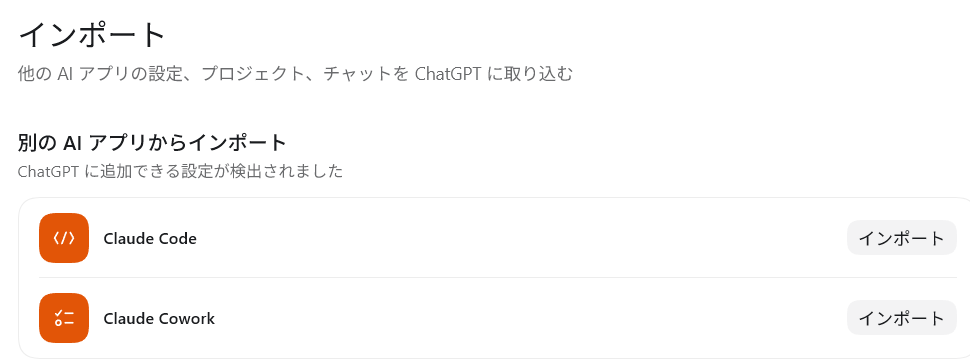
PC にインストールされている他の AI エージェントの設定をインポートすることが可能です。
私は Claude も利用しているため、以下のように表示されています。
インポートすれば、設定や基本情報を引き継いでくれますが、私としては Claude と Codex は別で使いたいので、インポートせずにそれぞれ使いたいと思います。
共有したからといって、リスクが高まるのとは違うかもしれませんが、これも慣れていないなら、むやみに共有しない方が無難かと思います。
パーソナライズ>カスタム指示
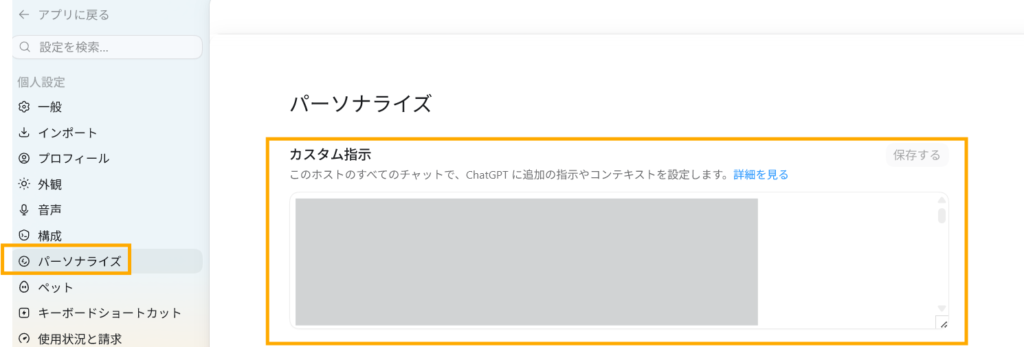
ここに Codex に仕事をさせる上での共通ルールを指示することができます。
ここに記載したルールは、タスクをまたいでも忘れることのないルールとして覚えてくれますので、設定してください。簡単なルールから、絶対にやってはいけないことなど、最初に伝えておくことで重大リスクを抑えることができます。(新入社員の初期研修と同じですね)
例えば、以下などの常に守ってほしいルールを記載すると有効です。自分好みに変更してください。
・私に話しかけるときは、関西弁で優しく話しかけてください。
・このPCのファイルを読み取ったときに、個人情報や企業情報を見つけても、覚えないでください。また、絶対に外部公開しないでください。
・その他のセキュリティリスクについても、気づいたときは積極的に指摘してください。
ブラウザ>デベロッパーモード
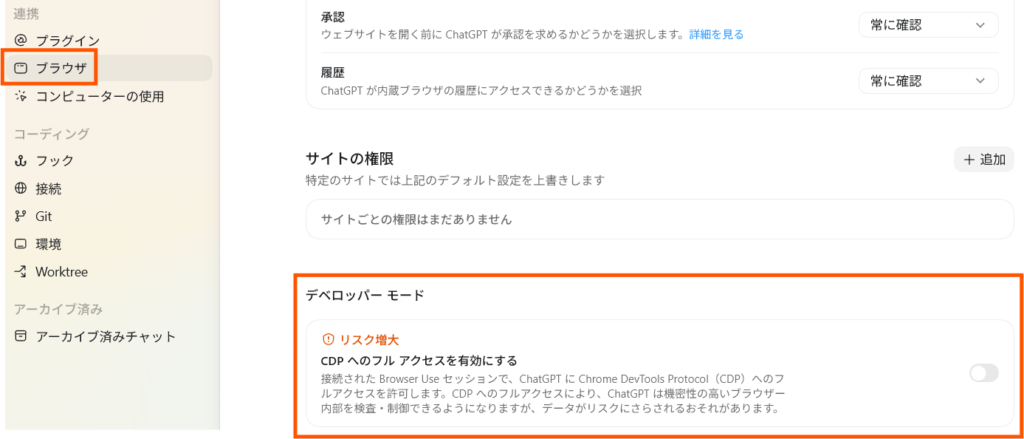
こちらも記載されている通りですが、リスクが増大する設定ですので、意図を理解していない場合は OFF にして利用します。
アカウントの設定
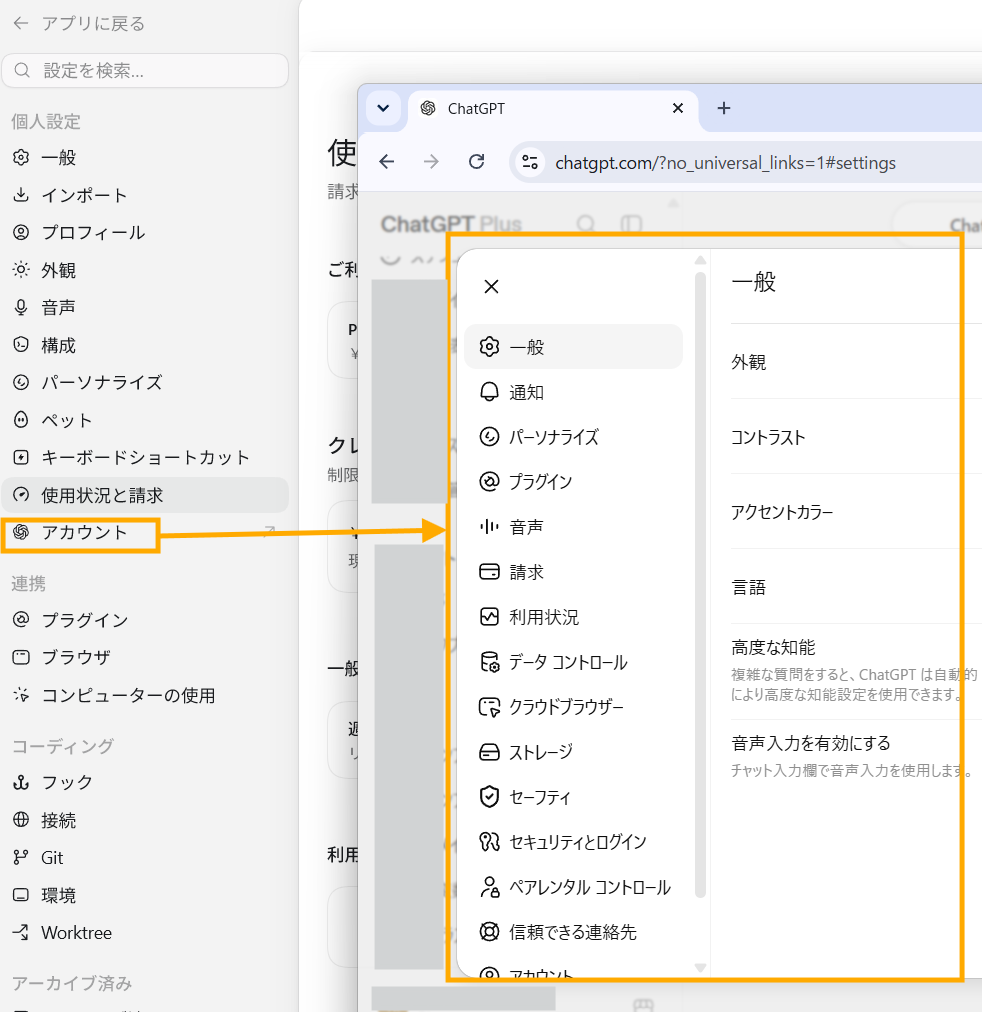
設定の「アカウント」を選択すると、ブラウザが起動し Web 版の ChatGPT が開きます。
同じような設定画面が開きますが、異なる設定項目があるので、そちらも設定します。
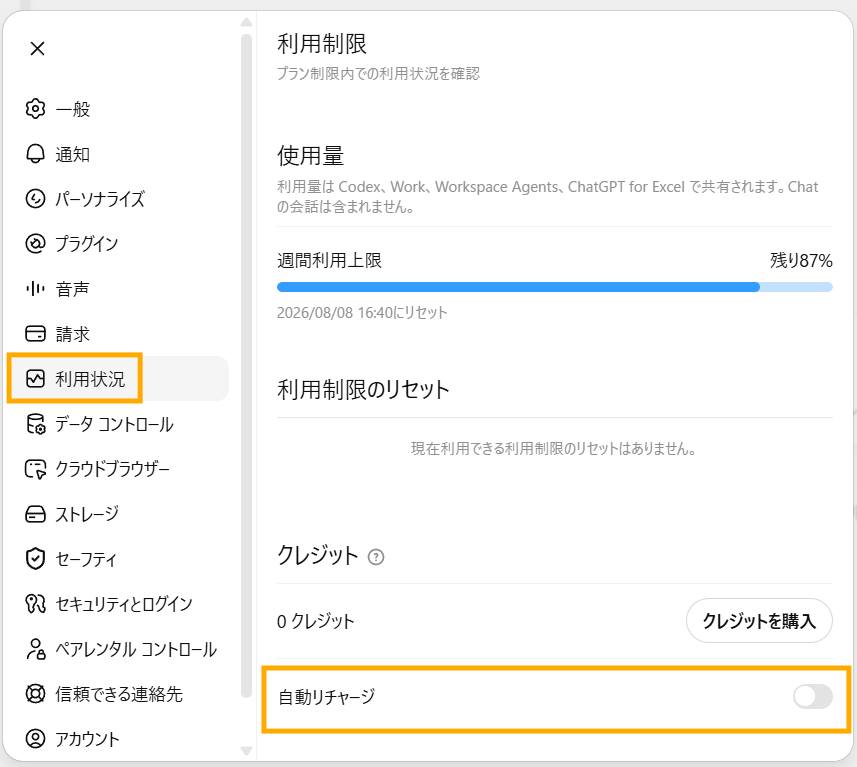
利用状況>自動リチャージ
何気に一番重要な設定かと思います。Codex の利用がプランの上限に達した場合、自動で料金を支払うかどうかの設定です。
勝手に課金されたくない人が大半だと思いますので確実に OFF になっていることを確認します。
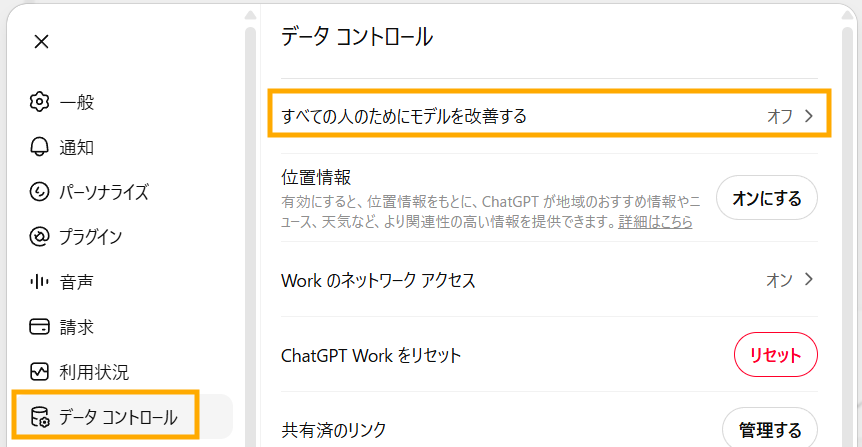
データコントロール>すべての人のためにモデルを改善する
ChatGPT と会話した内容が、Open AI のモデル改善に利用されます。
会話内容を公開したくない場合は、オフを選択します。
まとめ
以上で、重要な設定についての紹介を終わります。
他にも、外観や構成やペットなどの設定があるので、お好みの設定で Codex に仕事をお願いしましょう!
最後まで読んでいただきありがとうございました!


コメント