
Power BI のレポートでは、グラフで全体の傾向を見せたい一方、必要なときには明細データも確認できるようにしたい場面があります。
しかし、グラフと表を同時に並べると画面が狭くなり、レポートが見にくくなることがあります。そのようなときに便利なのが、ブックマークです。
この記事では、Power BIのブックマークを使って、同じ場所にあるグラフ表示と詳細表表示をボタンで切り替える方法を解説します。
確認環境
- 確認日:2026年8月
- Power BI Desktop:2.156.951.0 64-bit
※ Power BIの更新や利用環境によって、画面名や設定項目が異なる場合があります。
この記事のゴール
「グラフ表示」と「詳細表示」のボタンを選ぶと、1つのレポートページ内で表示するビジュアルが切り替わる状態を作ります。
- グラフと詳細表を同じ場所で切り替える
- ブックマークナビゲーターと自作ボタンでブックマークを利用できる
Power BI のブックマークとは
Power BI のブックマークは、レポートページの現在の状態を保存し、後から呼び出す機能です。
フィルターやスライサーの選択、並べ替え、ビジュアルの表示・非表示、スポットライトなども記録できます。
今回の目的は、利用者が選んだ年月は変えずに、グラフと詳細表の表示だけを切り替えることです。そのため、ブックマークの保存対象を意識して設定します。
ブックマークの主な設定
| 設定 | 保存・復元する内容 | 今回の設定 |
|---|---|---|
| データ | フィルターやスライサーの選択状態 | オフ |
| 表示 (ディスプレイ) |
ビジュアルの表示・非表示やスポットライト | オン |
| 現在のページ | ブックマークを作成したページへの移動 | オン |
| すべてのビジュアル | ページ上のすべてのビジュアルへ状態を適用 | 今回は使用 |
| 選択したビジュアル | 選択したビジュアルだけへ状態を適用 | 複雑な画面で使用 |
今回の重要設定:[データ]をオフにする
[データ]がオンのままだと、ボタンを選んだときに、利用者が変更したスライサーまでブックマーク作成時の状態へ戻ることがあります。表示だけを切り替える場合は、[データ]をオフにしてからブックマークを更新します。
ブックマークの設定手順
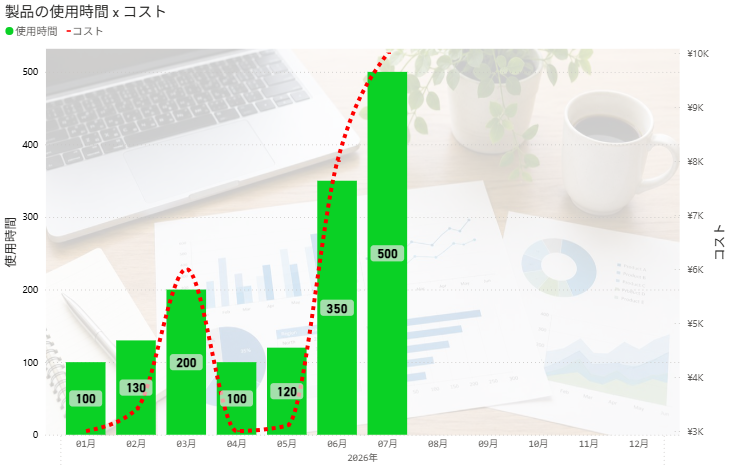
今回は以下のグラフについて、グラフとマトリックスを切り替え可能なブックマークを作成します。
ブックマークを追加する
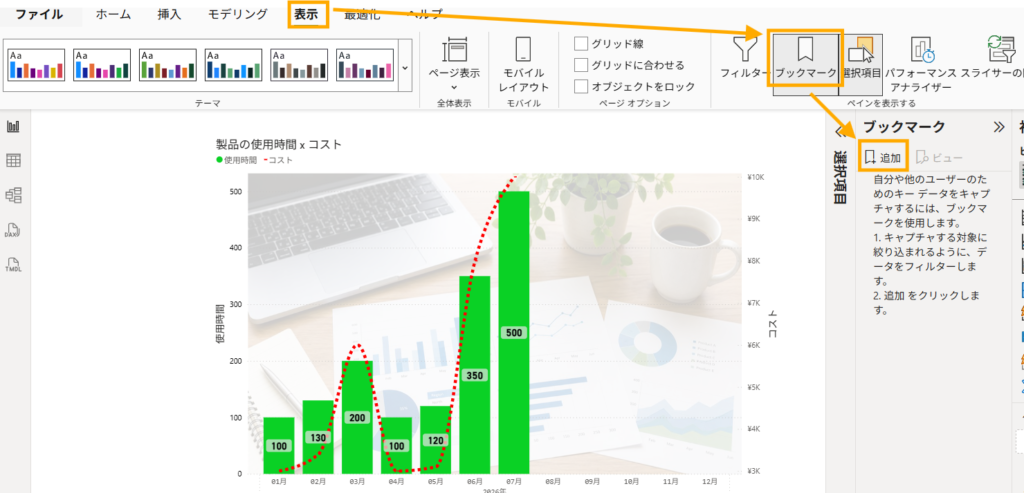
「表示」>「ブックマーク」>「追加」を選択します。
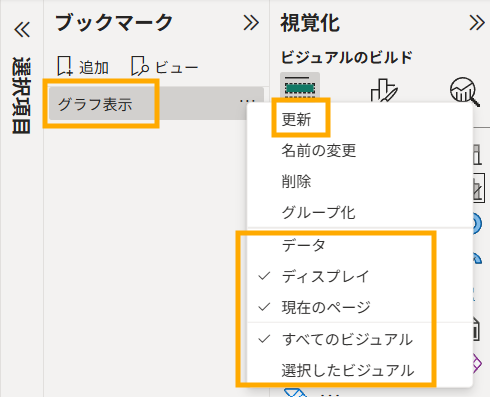
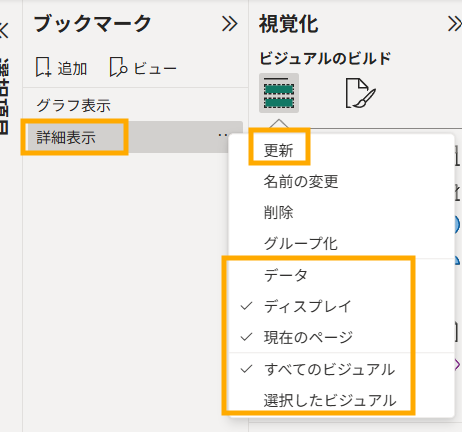
ブックマーク名を「グラフ表示」とし、右にある3点リーダーを選択します。
「データ」をチェックなし「ディスプレイ」はチェックありで、「更新」を選択します。
「データ」「ディスプレイ」「現在のページ」のチェックについて
この設定はブックマーク対象を何にするかの設定です。
「データ」のチェックを外したのは、データの状態まではブックマークに保存せず、その時のグラフに表示している値のままにするためです。
「ディスプレイ」は Visual の表示/非表示の状態を保存します。
グラフを表示していることをブックマークしたいため、ディスプレイにはチェックをつけます。
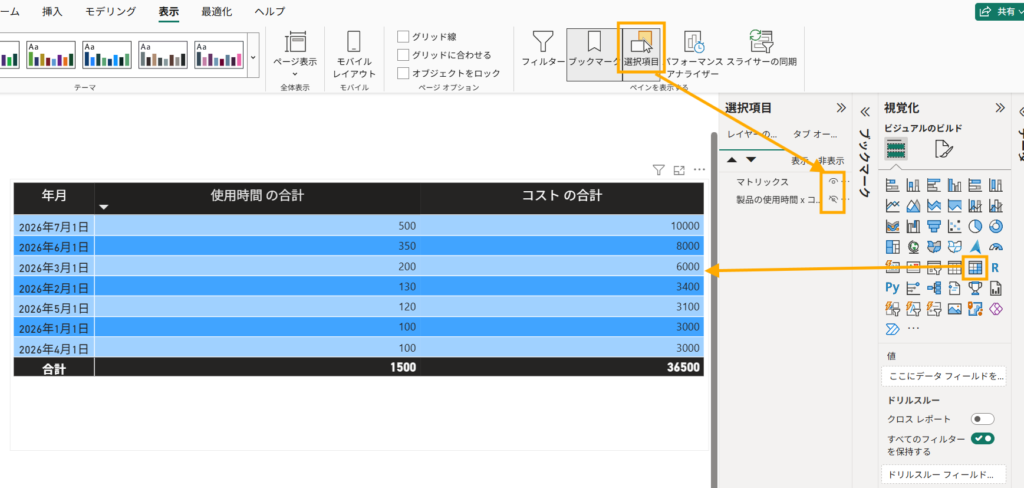
次に選択項目で、グラフの Visual を非表示に設定します。
そして、グラフがあった場所に マトリックス の Visual を配置して、グラフと同じデータを設定します。
先ほどと同様に「詳細表示」のブックマークを追加します。
ブックマークナビゲーターで切り替えボタンを作る
とりあえず手っ取り早く、用意されている機能でブックマーク用のボタンを作ります。
「挿入」>「ボタン」>「ナビゲーター」>「ブックマークナビゲーター」を選択すると、用意したブックマークが自動表示されます。ブックマークの追加・削除・名前変更にも追従するため、素早く切り替え機能を作りたい場合に向いています。
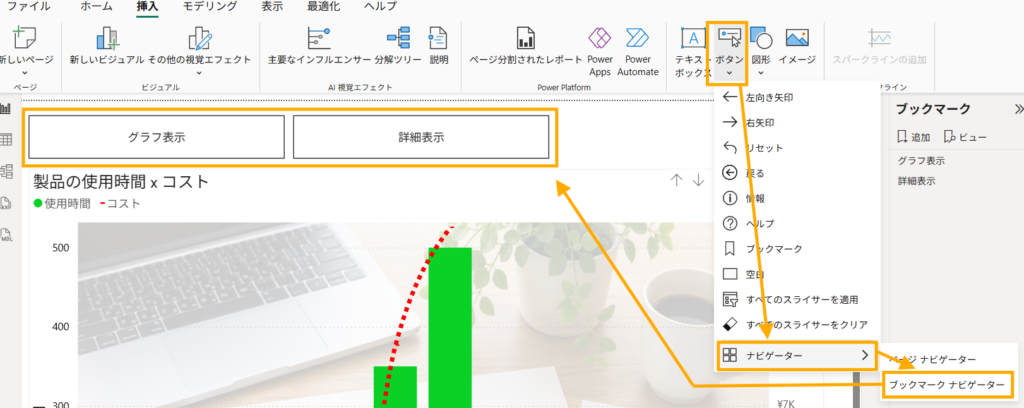
Power BI Desktop の場合は、「Ctrl + 左クリック」 で、ボタンを選択できます。
(Power BI Service の場合はそのまま左クリックで可能です。)
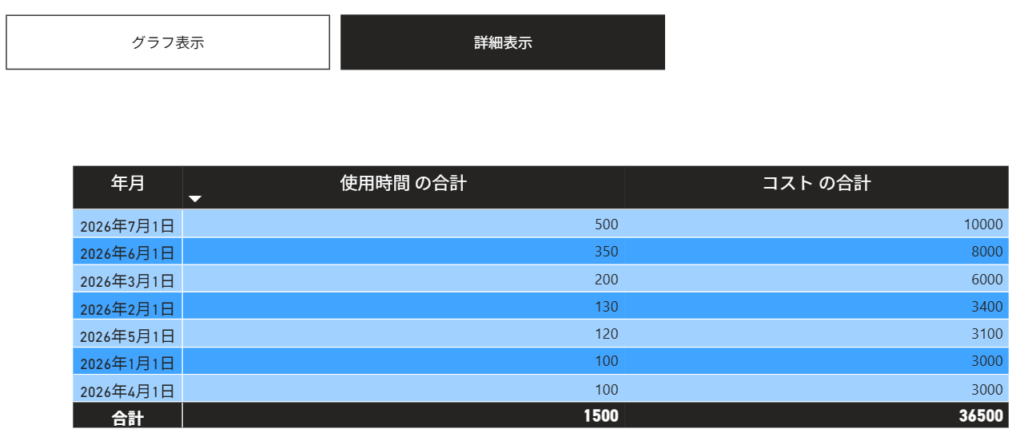
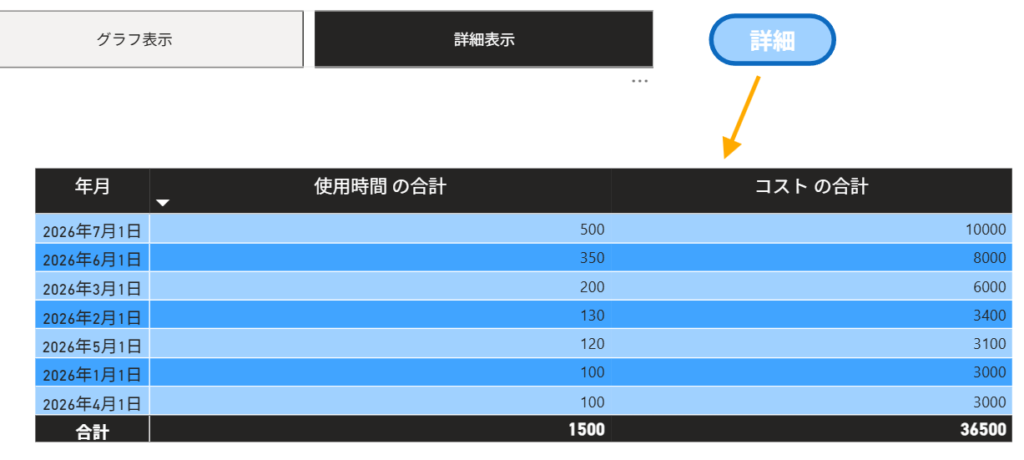
「詳細表示」のボタンを選択することで、グラフの Visual が非表示になり、詳細表が表示されることが確認できます。なお、選択中のボタンは、背景色を変更するようにすると分かりやすいです。
自作ボタンへブックマークを割り当てる
先ほどはブックマークナビゲーターを使用しましたが、ほとんどの場面で、ブックマークナビゲーターではなく、任意のレイアウトを使用したくなると思います。
図形の Visual にアクションを設定できるため、それを利用することで目的を達成します。
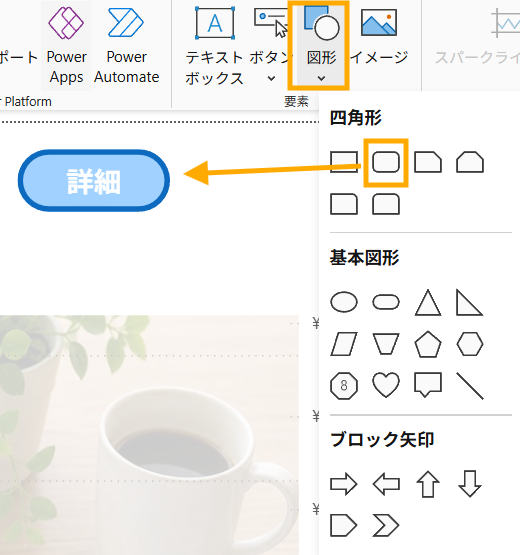
図形の書式設定のアクションで「ブックマーク」「詳細表示」を設定します。
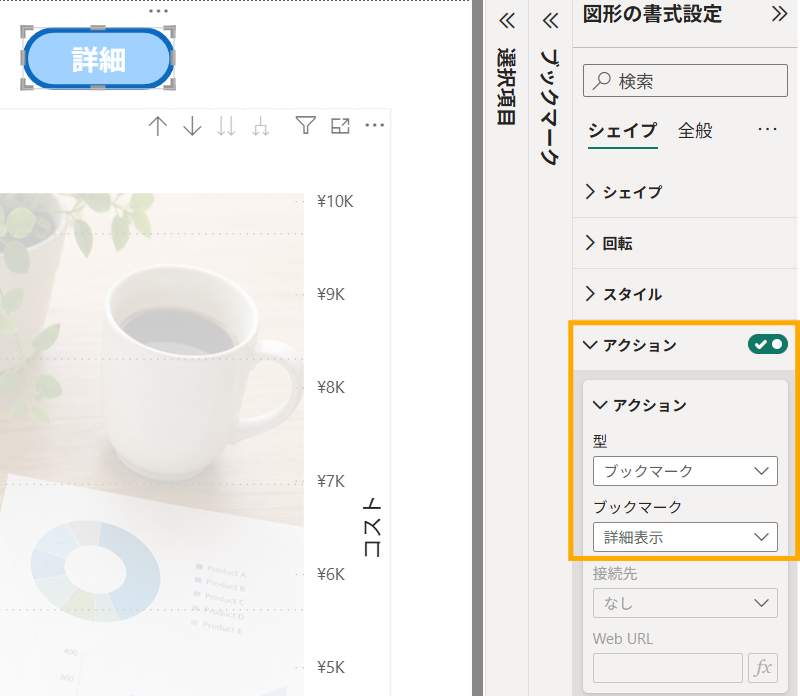
以上で、詳細の図形を Ctrl + クリックすると、詳細表示のブックマークが呼び出されるようになります。
まとめ
ブックマークを使うと、ページを増やさずに情報量の多いレポートを整理できます。
今回は簡単な例でしたが、複数の Visual の表示/非表示を切り替えることで、リッチなレイアウトを作成することが可能となります。
ただ、ブックマークが多くなるとメンテナンスが複雑になるのは難点です



コメント