
この記事では Power BI のヒントを自作でカスタムする方法を記載します。
Visual を組み合わせてヒントを自作するという、なかなか癖のある方法なので忘れないようにメモを残します。
この記事のゴール
- ヒントの仕様と、ヒントを自作でカスタマイズする方法を把握する。
Power BI のヒントについて
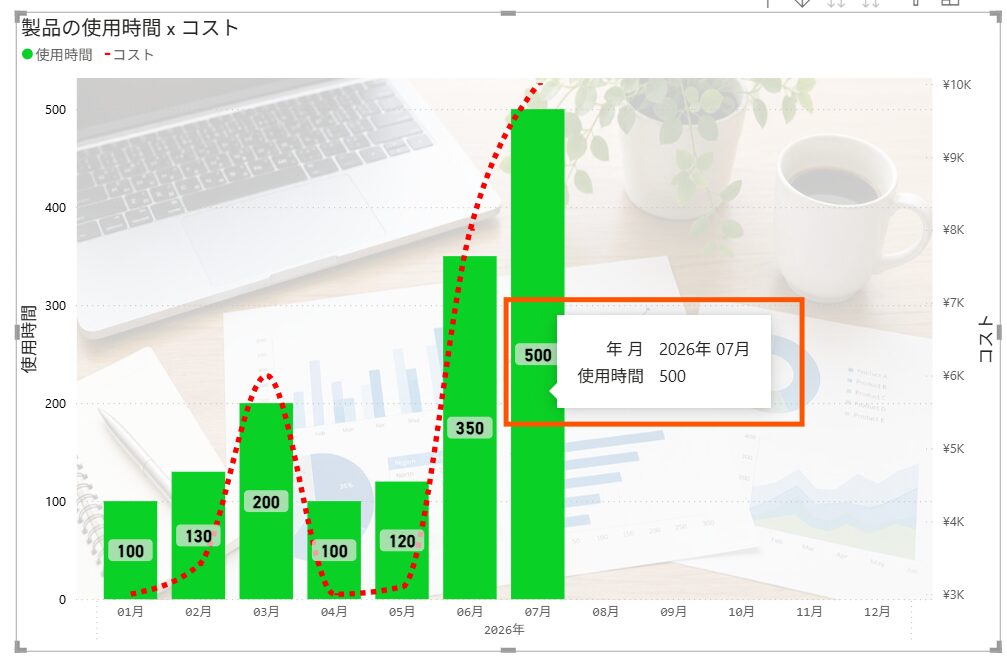
まずヒントとはですが、以下のイメージのようなデータをマウスオーバーしたときに表示されるツールチップのことです。
デフォルトで X 軸と Y軸に設定したデータが表示されます。
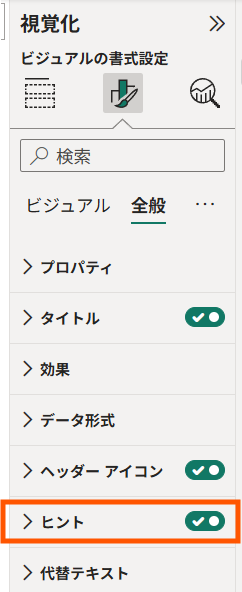
ヒントの設定は Visual の全般設定にあり、チェックを外せば非表示になります。
ヒントのカスタマイズ
ヒントに表示する項目を追加する
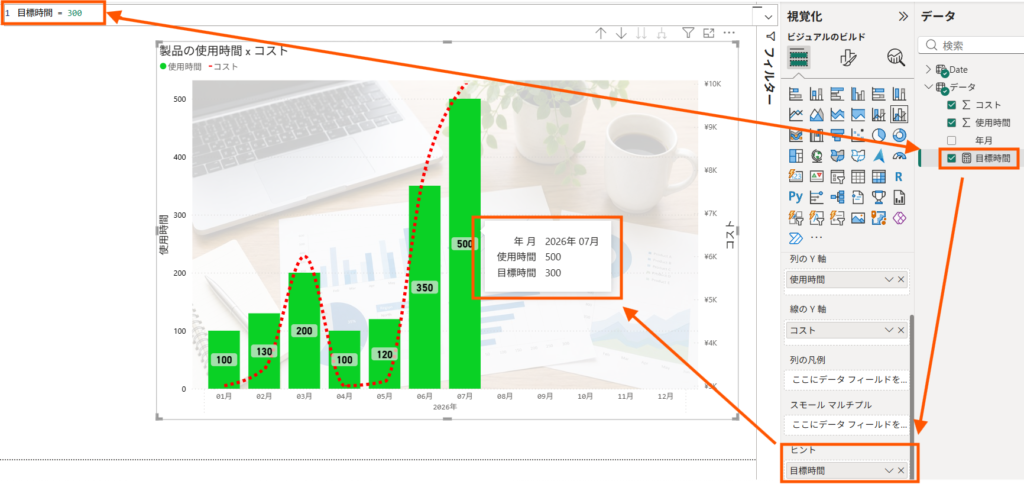
単純に表示する項目を追加したい場合は「ビジュアルのビルド」の「ヒント」にデータを追加することで実現可能です。
例として「目標時間」のデータをメジャーで用意し、ヒントに追加します。
これによって、ヒントに項目を追加することができました。
ヒントを自作でカスタマイズする
項目を追加するだけの場合は、前述のとおりで可能ですが、それ以上の項目を表示したい場合は自作する必要があります。
以下に手順を記載します。
まず、画面下部の+を選択してヒント用のページを追加します。

追加されたページに任意の Visual を追加します。(これがヒントになります。)
ここでは、カードとゲージの Visual を追加しました。
データはなんでもよいのですが、カードには X 軸に使用している年月を、ゲージには使用時間のデータを適用しました。
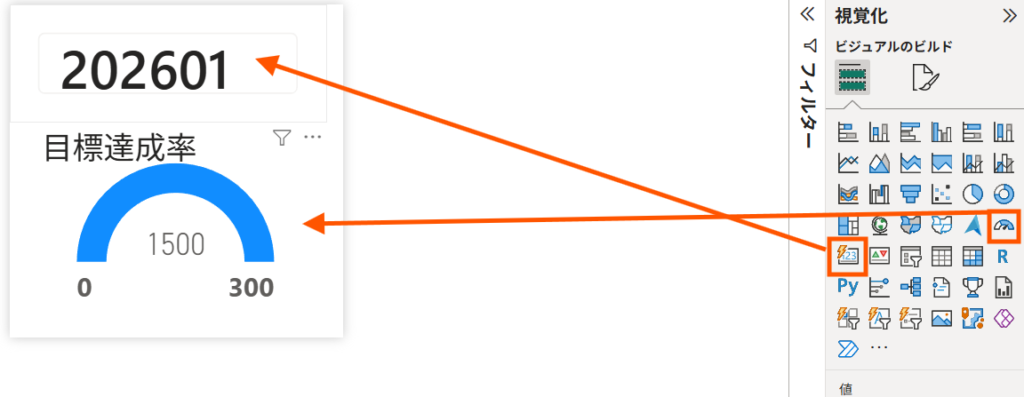
ページの書式設定で「ツールヒントして使用することを許可する」のチェックを ON にします。
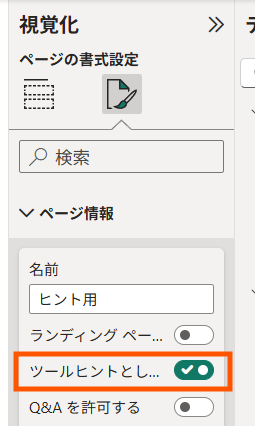
追加したページでの作業は以上となり、元のページに戻ります。
「ビジュアルの書式設定」>「全般」>「ヒント」のページで「ヒント用」(追加作成したヒント用のページ)を選択します。
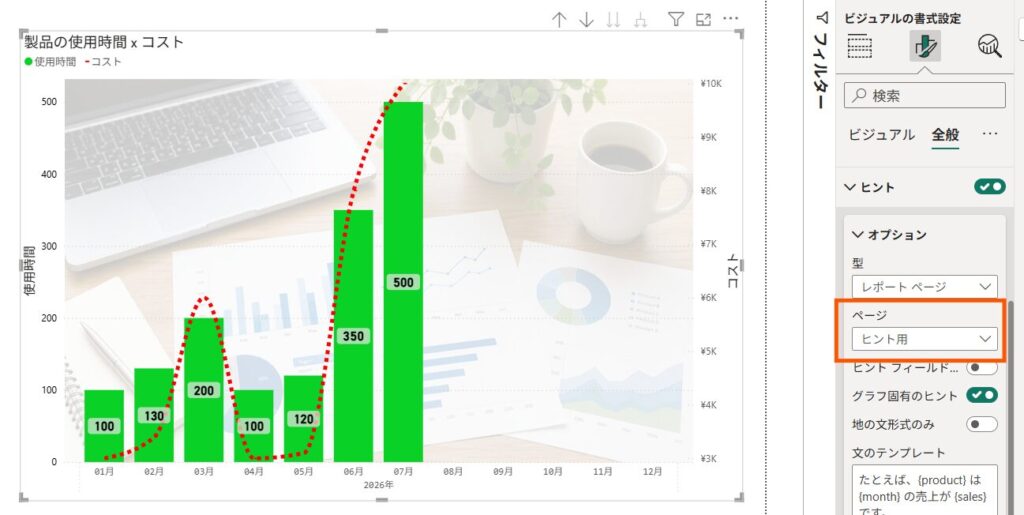
データをマウスオーバーすると、カスタマイズしたツールチップが表示されました!
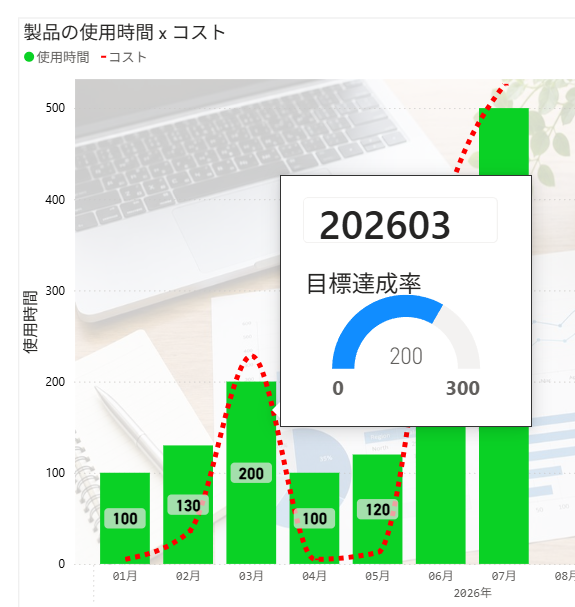
他の月のヒントを表示してみると分かりますが、ヒントのページ側のデータが、対象の X 軸と Y 軸のデータによって変化することが確認できます。
これが便利なようで難しいところですが、データによっては複数月のデータを合計したデータを表示したい時があります。(例えば、直近1年間の最高値をヒントに表示するなど)
そのような条件が必要になる場合は、メジャーで計算式を定義して、それをヒントに表示すれば対応可能です。この辺りを、細かくやろうとすると、レポート作成の難易度が一気に上がりますね。
(まずは簡単なヒントを作成して、操作感をつかんでいただくのが良いと思います)
最後までよんでいただきありがとうございました。


コメント