「画像に書かれた日時や受付コードを、また手で入力するのは面倒……」。そんなときは、Windows 11のSnipping Tool(スニッピング ツール)でテキスト文字として抽出する方法があります。画像の中の文字を認識する機能は、OCR(光学文字認識)と呼ばれています。
基本は「画面を切り取る → テキスト アクション → 文字をコピー」。この記事では、案内文のサンプルを使って、貼り付けた後の確認まで紹介します。
対象はWindows 11です。手順はMicrosoftの公式資料をもとにしています。Snipping Toolの実機操作と読み取り結果は未検証です。画面やボタンの表記は、アプリのバージョンによって異なる場合があります。練習には、下にある架空の案内文を使ってください。
まずは5ステップで文字をコピー
- コピーしたい文字がある画面を開き、Windowsキー+Shift+Sを押します。
- 四角形で切り取るモードを選び、必要な文字を囲みます。
- 切り取った画像をSnipping Toolの編集画面で開きます。切り取り後の通知が表示された場合は、その通知から開けます。
- [テキスト アクション]を選び、[すべてのテキストをコピーする]を選択します。必要な文字だけを選択してコピーする方法もあります。
- メモ帳などにCtrl+Vで貼り付け、元の画像と見比べます。
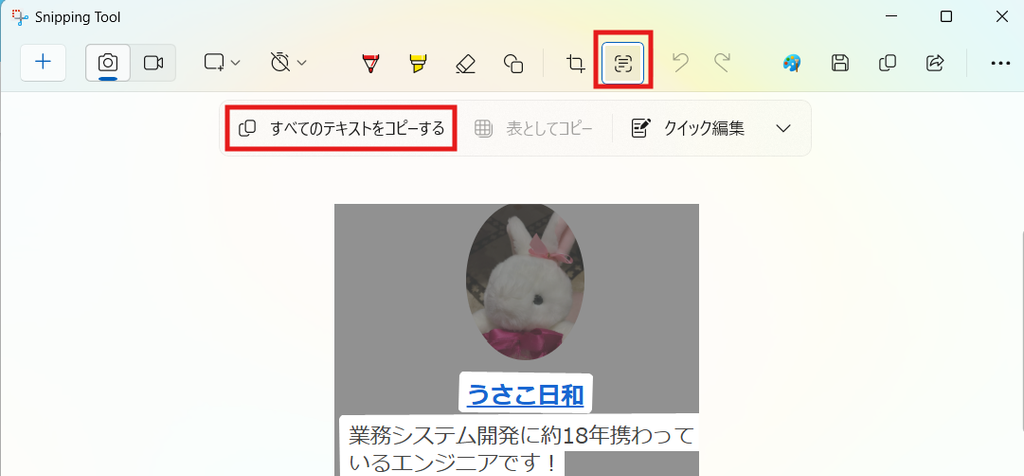
画像のコピーと、文字のコピーは別です。文字認識をする前の切り取り画像をそのまま貼り付けても、編集できる文章にはなりません。[テキスト アクション]で、文字としてコピーするのがポイントです。
[スタートメニュー]で「Snipping Tool」を検索してアプリを開き、[新規]からもう一度切り取ってみてください。最初は、アプリを開いてから切り取る方法でも大丈夫です。
案内文を切り取って練習しよう
次の欄は、練習用に作った架空の案内文です。この欄自体は画像ではなく文字なので直接コピーもできますが、今回はWindowsキー+Shift+Sで欄の中を切り取り、その切り取り画像から文字を取り出す練習に使います。実際のイベントではありません。
ミニ勉強会のお知らせ
日時:11月12日 14:00~14:30
会場:オンライン
テーマ:Excelの入力ミスを減らす工夫
参加費:1,200円
受付コード:AB-0108
切り取る範囲は案内文だけに絞り、周囲の見出しや広告は入れないようにします。小さな文字なら、元の画面を拡大してから切り取ると見比べやすくなります。ただし、元からぼやけた画像は拡大しても鮮明になるとは限りません。
文字をコピーしたら、まずはメモ帳に貼り付けてみましょう。文章を編集できる状態になっているか、必要な行が抜けていないかを確認します。貼り付けただけで完成、としないのが大切です。
コピーした文字をメモ帳やExcelで使う
メモ帳では、不要な見出しを消したり、案内メールに必要な部分だけを残したりできます。まずメモ帳で内容を確認し、その後に使いたいアプリへ移すと、直す箇所を整理しやすくなります。
Excelでは、取り出した文章が意図した行や列に入るとは限りません。今回は表を自動で復元する方法ではなく、確認した文字を必要なセルへ入れるところまでを目標にします。セルを編集する状態にして、そのセルへ入れたい部分だけを貼り付けてください。
テキスト アクションがない・コピーできないとき
| 困ったこと | まず確認すること |
|---|---|
| ボタンが見つからない | 切り取り中のバーではなく、画像を開いたSnipping Toolの編集画面を確認。 |
| 画像のまま貼り付く | 画像ではなく、テキスト アクションから文字をコピーしたか確認。 |
| 文字が抜ける・違う | 範囲を絞り、文字の大きさや元画像の鮮明さを確認。重要な値は手直しする。 |
| アプリの画面が説明と違う | Microsoft StoreでSnipping Toolの更新がないか確認。会社のPCは管理ルールにも従う。 |
アプリの更新はMicrosoft Storeで確認できます。更新画面の名称はバージョンで異なることがあるため、Microsoft Storeで更新プログラムを入手する公式案内も確認してください。ボタンがないことだけでPCの故障とは判断せず、Windowsの種類とアプリの状態を順に確認しましょう。
手入力を減らし、最後は自分で確認しよう
画像の文字を使いたいときは、Snipping Toolの[テキスト アクション]を試してみてください。まずは案内文を小さく切り取り、メモ帳へ貼り付けて、日時・金額・コードを元の画像と見比べるところから始めましょう。
打ち直す手間を減らして、確認するところには時間を使う。そんな使い方ができると、日々のちょっとした作業に取り入れやすくなります。
仕様の確認:2026年10月8日。参照:Microsoft公式:Snipping Toolの使い方(英語)。アイキャッチは説明用のAI生成イラストで、実際の操作画面ではありません。

コメント