「コピーしたい文章が複数ある」。そんなときに便利なのが、Windowsのクリップボード履歴です。
基本は Windows キー+V を押して、貼り付けたい項目を選ぶだけ。この記事では、3つの短い文章を使って、コピーし直す手間を減らす方法を紹介します。
対象はWindows 11です。手順と仕様はMicrosoftの公式資料をもとにしています。この記事の操作例は実機では未検証です。画面の表記やボタンの位置は、Windowsのバージョンによって異なる場合があります。
事前準備:クリップボード履歴の有効化
デフォルトでオフになっているため、初めて使う場合は Windows キー + V で表示される画面で「オンにする」を選択します。
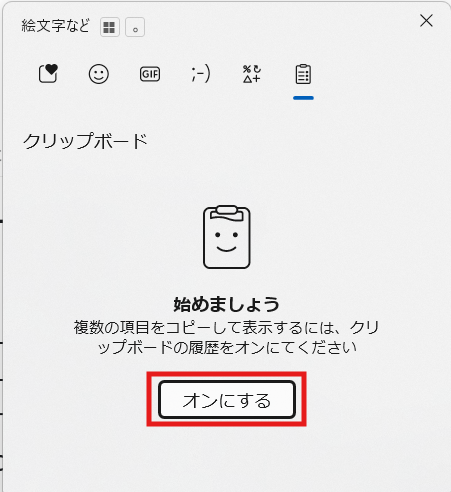
なお、無効に戻す場合は、設定>システム>クリップボード>クリップボード履歴 から設定できます。
あとはコピーするだけ!実際に試してみよう
あとは実際に複数の文章をコピーして、貼り付けるときに Windows キー + V の操作をするだけです。
例として、以下の3つの文章を Ctrl + C でコピーします。
おはようございますこんにちは今日もよろしくおねがいします。その後、メモ帳などで、Windows キー + V を操作すると、以下の画面が表示されるので、貼り付けたい履歴を選択するだけです。
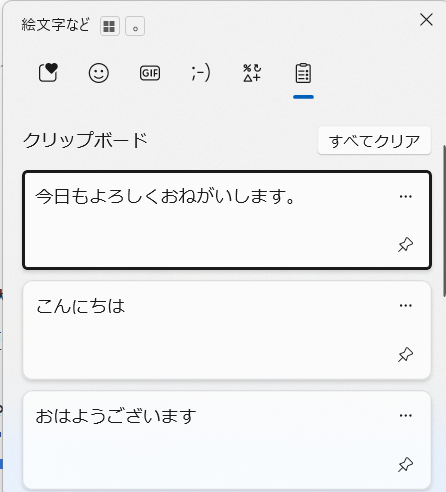
最新履歴は普段の Ctrl+V で貼り付けできるため、履歴を開くWindowsキー+V と使い分けるのがポイントです。
よく使う文章はピン留めしておく
何度も使う文章なら、履歴にピン留めしておくこともできます。Windowsキー+V で履歴を開き、残したい項目の操作メニューから[ピン留め]を選びます。
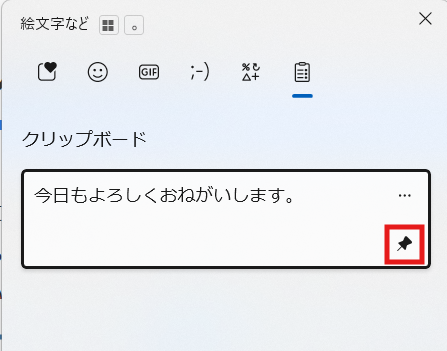
Microsoft の説明では、履歴は最大25項目で、古い項目はピン留めしたものを除いて入れ替わります。「すべての履歴をクリア」したり、PCを再起動しても、ピン留めした履歴は残ります。
よく使う文章がある場合に活用できますね!
履歴が出ない・コピーした文章が見つからないとき
| 困ったこと | まず確認すること |
|---|---|
| 履歴を初めて使う | Windowsキー+Vで[有効にする]を確認。その後、サンプルをもう一度コピー。 |
| 再起動後に見つからない | ピン留め以外は再起動で消える。必要な文章は元の文書からコピー。 |
| 古い文章が見つからない | 25項目の上限がある。保管用の文書があればそちらを確認。 |
| 別の場所へ貼り付く | 先に貼り付け先の入力欄とカーソル位置を確認。 |
会社のPCで設定が変更できない場合は、管理者に確認しましょう。使えるようにするために、管理設定やセキュリティ対策を自分で回避する必要はありません。
まとめ:慣れれば簡単「Windowsキー+V」を試してみよう
普段の貼り付けに加えて、Windowsキー+Vも覚えておくと、複数の文章をコピー&ペーストするときに役立ちます。まずは好きな文章で試してみてください。
使った後は、不要な履歴とピン留めした項目を確認するところまでをセットにしましょう。画像の中の文字をコピーしたい場合は、Snipping Toolで画像の文字をテキスト化する方法も参考になります。

コメント