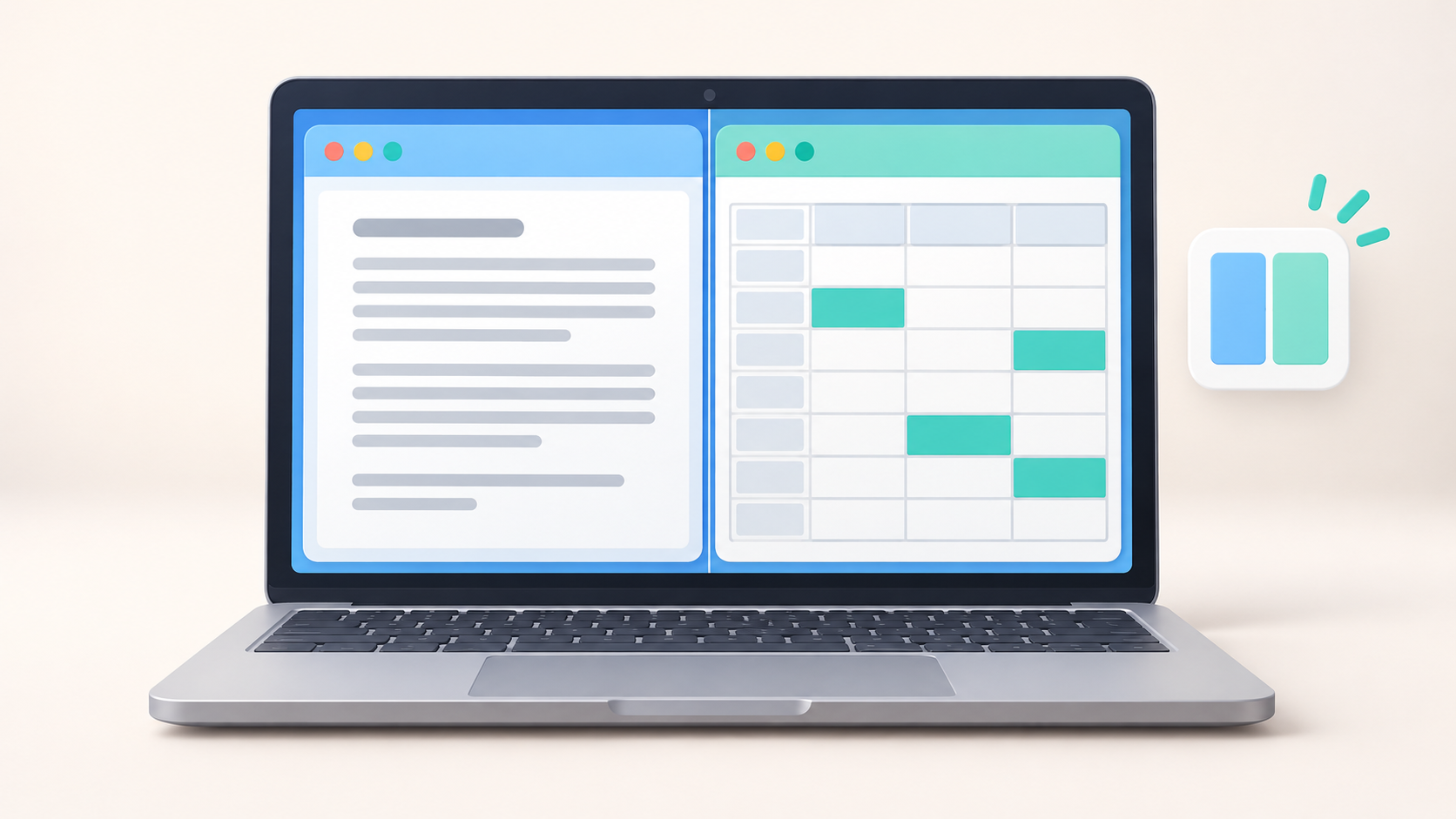
資料を見ながら Excel に入力するとき、画面を切り替えたり、ウィンドウの大きさを何度も調整したりしていませんか? そんなときに便利なのが、Windows 11 のスナップ レイアウトです。
Windows キーを押しながら Z キーを押して、並べ方を選ぶだけ。この記事では、まず2つのウィンドウを左右に並べる方法を紹介します。左右に見える状態にすれば、資料を確認するために画面を切り替える手間を減らせます。
対象は Windows 11 です。手順と仕様は Microsoft の公式資料をもとにしています。操作例は実機では未検証です。画面の表記や配置の候補は、バージョン・画面サイズ・アプリによって異なります。
まずは、試してみよう
練習では、メモ帳と Excel の新しいブックを開いておきます。Excel がなければ、ブラウザーとメモ帳でもなんでも良いです。
- 左側に置きたいメモ帳のウィンドウをクリックして、操作対象にします。
- Windows+Z を押して、配置の候補を表示します。
- 分割するレイアウトの候補が表示されるので、任意のものを選択します。レイアウトだけでなく、今のウィンドウを置く場所を選ぶのがポイントです。
- 残りの領域に並べる候補が表示されたら、Excel のウィンドウを選びます。
左にメモ帳、右に Excel が並び、両方の内容が見えれば配置は完了です。右側の候補が出ないときは、Excel をクリックして Windows+Z を押し、左右2分割の右側を選んでください。
スナップとは、ウィンドウを決まった場所に合わせて配置する機能です。Windows+Z は、その「並べ方の候補」を呼び出すショートカットです。Microsoft の スナップ レイアウトの説明でも、候補の区画を選んで配置する流れが紹介されています。
そこからさらに、左右の幅を調整する
半分ずつにすると、Excel の列や資料の文字が見切れることがあります。2つのウィンドウの境界にマウスを合わせて、左右にドラッグすると、幅を調整できます。入力画面を広めに、短い資料を狭めにするなど、内容に合わせて変えてみましょう。
画面が小さいときは、最初から3つ・4つに分けようとしなくても大丈夫です。まず2つを並べて、文字が読めるか、必要なボタンが見えるかを確かめてください。操作の詳しい説明は Microsoft の「ウィンドウのスナップ」で確認できます。
Windows+Z で候補が出ないときの確認
- 操作するウィンドウを選んでいるか:まずメモ帳などをクリックしてから、Windows+Z を押し直します。
- 設定がオンか:[設定]→[システム]→[マルチタスク]で、[ウィンドウのスナップ]を確認します。項目名はバージョンによって異なる場合があります。
- 特定のアプリだけで起きるか:メモ帳やブラウザーでも試します。アプリ側のウィンドウの作りによって、候補が表示されない場合があります。
他の説明と候補の数が違っても、すぐに不具合とは限りません。レイアウトは画面サイズや向きに応じて変わります。また、ウィンドウの最小サイズによって、選んだ区画へ収まらないアプリもあります。無理に細かく分割せず、2分割から試してください。
勝手に並ぶのが気になる場合はオフにできる
ウィンドウを動かしたときに自動で配置されるのが好みに合わない場合は、スナップをオフにできます。会社や学校の PC で設定が管理されている場合は、無理に変更せず管理者へ確認しましょう。
- [スタート]→[設定]を開きます。
- [システム]→[マルチタスク]を選びます。
- [ウィンドウのスナップ]を[オフ]にします。
オフにすると、Windows+Z のスナップ レイアウトだけでなく、スナップによる配置機能も使えなくなります。再び使うときは、同じ場所で[オン]に戻してください。
機能は残して、画面の上端へドラッグしたときの候補だけを出したくない場合は、[ウィンドウのスナップ]の詳細を開きます。上端へドラッグしたときにレイアウトを表示する項目をオフにすると、使い方を調整できます。最大化ボタンにマウスを合わせたときの表示にも、別の設定があります。
まずは「資料と入力画面」の2つだけ
覚えることは、Windows+Z → 左右2分割の区画を選ぶ → もう一方のウィンドウを選ぶ、の流れです。次に資料を見ながら入力するときは、まず2つだけ並べてみてください。細かい配置を覚える前に、自分の画面で読みやすい並べ方を見つけるのがおすすめです。



コメント