
Power BIの書式設定には多くの項目がありますが、すべてを設定する必要はありません。大切なのは、装飾を増やすことではなく、利用者が数値を正しく比較し、迷わず操作できる状態にすることです。
この記事では、折れ線グラフと集合縦棒グラフを例に、X軸・Y軸・凡例・色・データラベル・全般設定をまとめて解説します。実際にレポートを作るときによく使う設定と、設定しすぎて見にくくなる例も紹介します。
確認環境
- 確認日:2026年8月
- 使用環境:Power BI Desktop
- 使用ビジュアル:折れ線グラフおよび集合縦棒グラフ
- Power BI Desktopのバージョン:2.156.951.0 64-bit
Power BIの更新や選択したビジュアルによって、表示される設定名・設定項目が異なる場合があります。
この記事のゴール
- ビジュアルの設定を理解する
- X軸・Y軸を、数値を比較しやすい表示に調整する
- 凡例・色・データラベルを必要な情報に絞る
- 複数のビジュアルをそろえて、操作しやすいレポートにする
- 見栄えを優先しすぎて読みにくくなる失敗を避ける
Power BIの書式設定は「ビジュアル」と「全般」に分かれる
対象のビジュアルを選択して、[ビジュアルの書式設定]を開くと、主に[ビジュアル]と[全般]の2つに分かれています。
| 分類 | 主な設定 | 目的 |
|---|---|---|
| ビジュアル | X軸、Y軸、凡例、列、線、データラベルなど | グラフのデータ表現を調整する |
| 全般 | サイズ、位置、タイトル、効果、ヘッダーアイコン、ツールヒントなど | ビジュアル全体の配置や共通要素を調整する |
設定項目はビジュアルの種類によって変わります。たとえば円グラフにはX軸・Y軸がなく、条件付き書式を利用できる箇所もビジュアルごとに異なります。
今回使用するグラフ
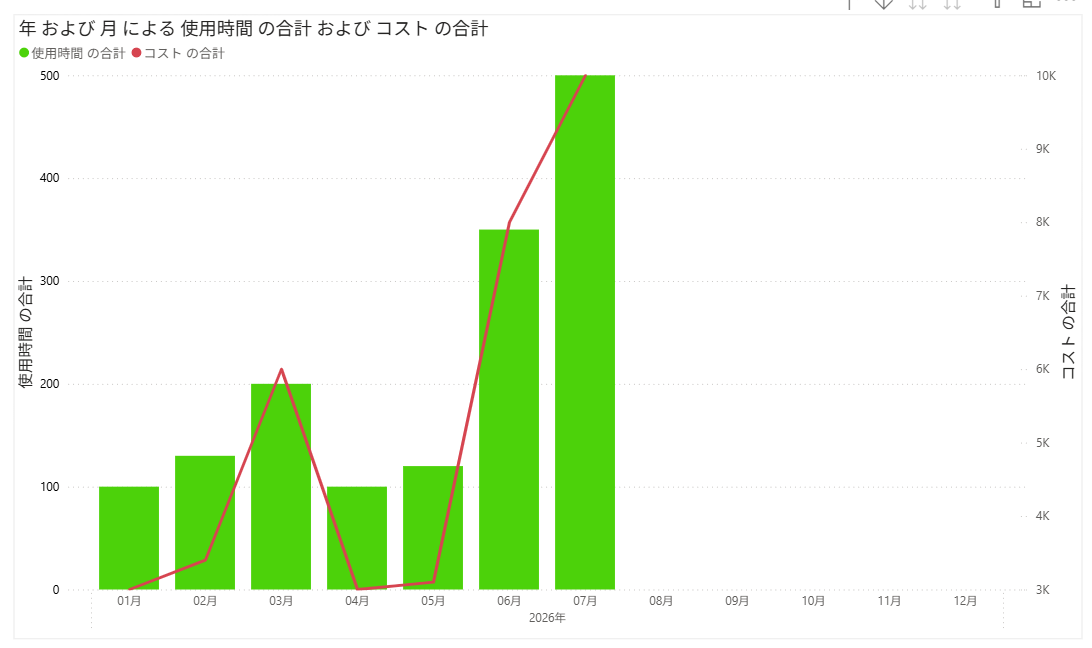
今回は、棒グラフで「使用時間」、折れ線グラフで「コスト」を表示する複合グラフを使います。設定を始める前に、元の状態を残せるよう、対象のビジュアルを複製しておくと比較しやすくなります。
設定する順番
私は、次の順番で調整しています。
最初から色や背景を変更するより、比較の基準となる軸から整えた方が、後戻りが少なくなります。
- X軸・Y軸の範囲と表示単位を決める
- 列・線の色とスタイルを決める
- 必要なデータラベルだけを表示する
- 凡例とタイトルを整理する
- 最後に位置・余白・背景などの全般設定を調整する
X軸を設定する
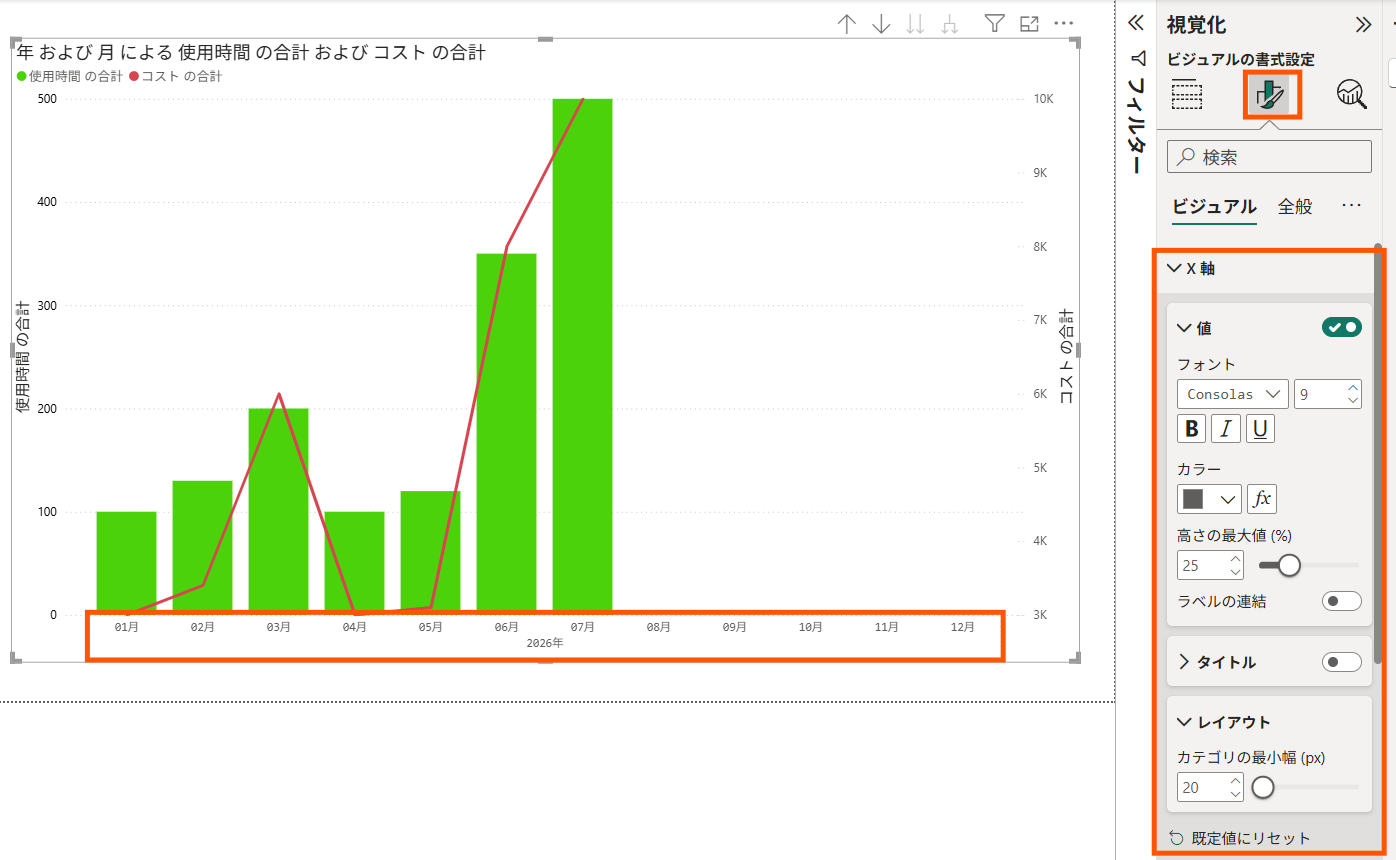
[ビジュアルの書式設定]→[ビジュアル]→[X軸]で、ラベル、タイトル、文字の色やサイズ、レイアウトなどを設定します。
階層を使う場合は「ラベルの連結」を確認する
年・月など複数階層のデータをX軸に配置した場合は、「ラベルの連結」のオン・オフで表示方法が変わります。
ラベルを連結しない場合は、年と月を階層として把握しやすくなります。一方、連結した方が省スペースになる場合もあります。どちらが正解ということではなく、利用者が年月の関係を読み取りやすい方を選びます。


Y軸を設定する
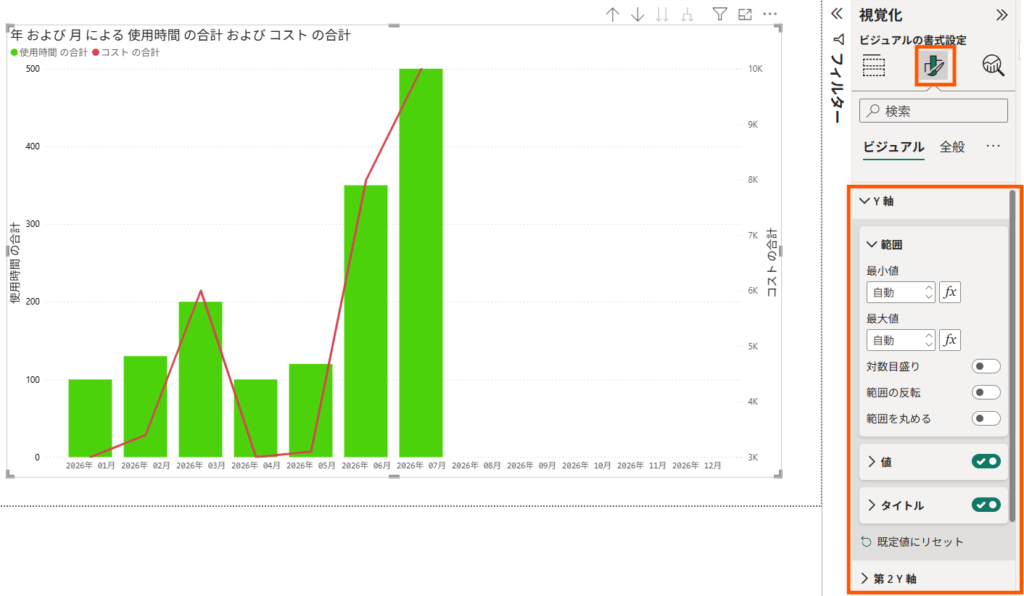
Y軸では、文字の見た目だけでなく、最小値・最大値や表示単位を設定できます。複合グラフに2種類の値を設定すると、第2Y軸の項目も表示されます。
期間や部署を比較する場合は、軸の自動変更に注意する
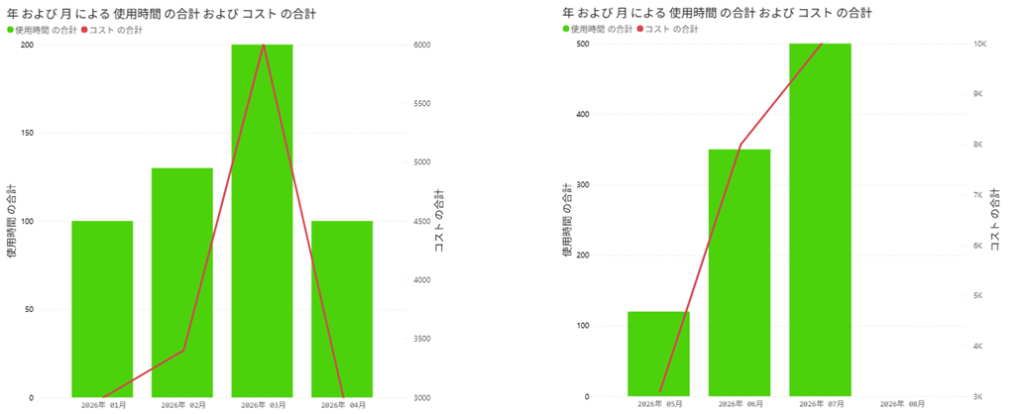
Y軸の範囲が「自動」の場合、スライサーで期間や部署を切り替えると、表示中のデータに合わせて最大値が変わります。
自動調整はグラフを大きく表示できる点では便利です。しかし、最大値が異なる2つのグラフを並べると、実際の数値差が大きくても、棒の高さが同程度に見えることがあります。
実務上の判断
同じ指標を期間・部署・拠点などで比較するレポートでは、Y軸の最小値と最大値を固定すると、棒の高さを同じ基準で比較できます。ただし、データが固定値を超えると、これもまた同じ見た目になってしまうため、超えることのない上限を設定するか、上限を計算式で指定することで対策します。
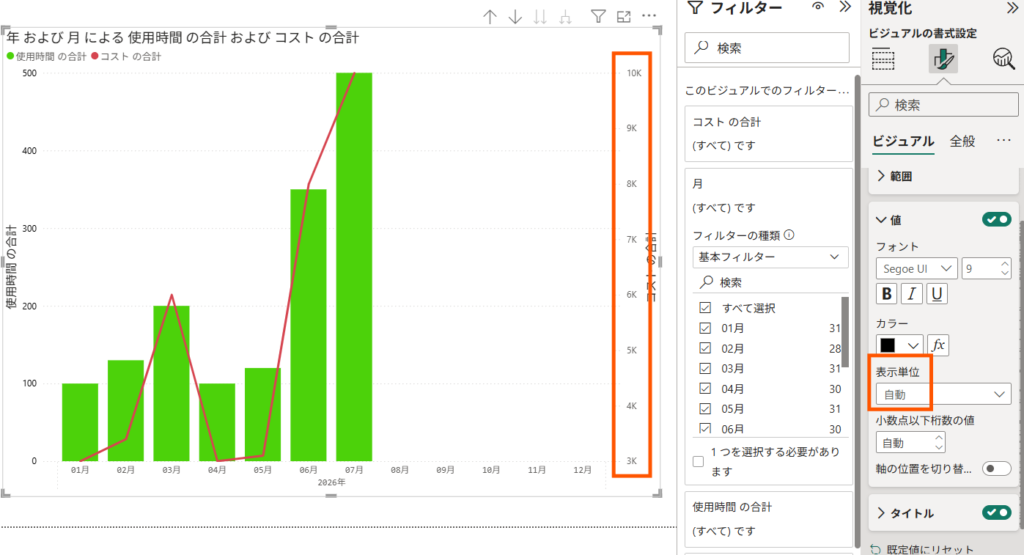
「K」「M」などの表示単位を変更する
表示単位が「自動」になっていると、値が「K」「M」などの省略表記になることがあります。利用者が省略表記に慣れていない場合は、「なし」に設定して「1,000」のように表示した方が日本では伝わりやすいと思います。
凡例を設定する
グラフに表示されているデータの凡例を設定します。
凡例がグラフの表示領域を圧迫する場合は、上部または下部へ移動することも可能です。
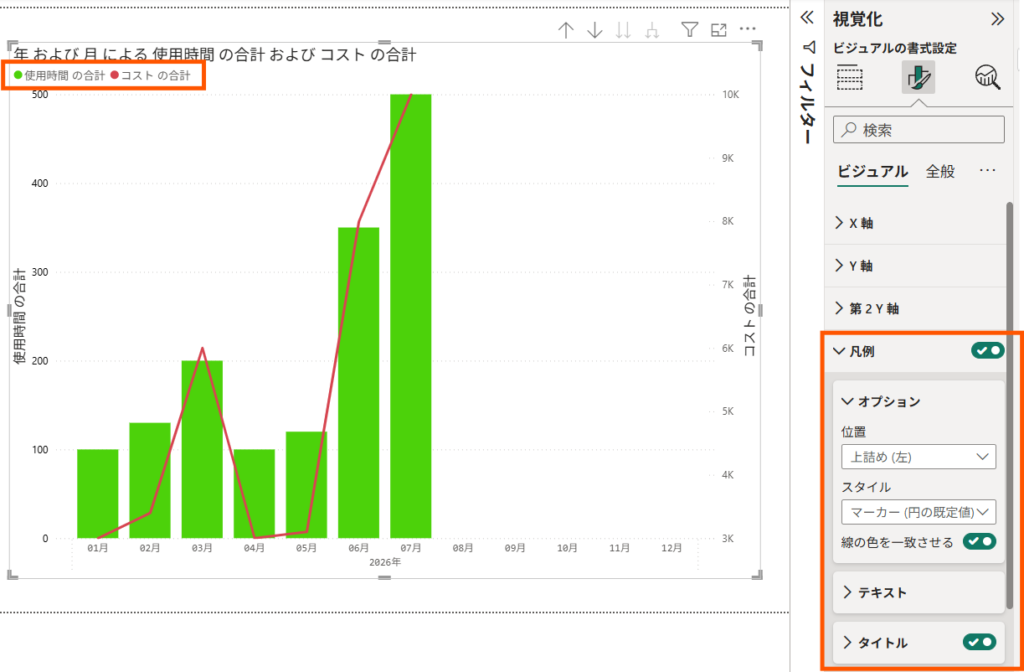
複合グラフでは、凡例のスタイルを調整すると、棒と折れ線の違いを伝えやすくなります。

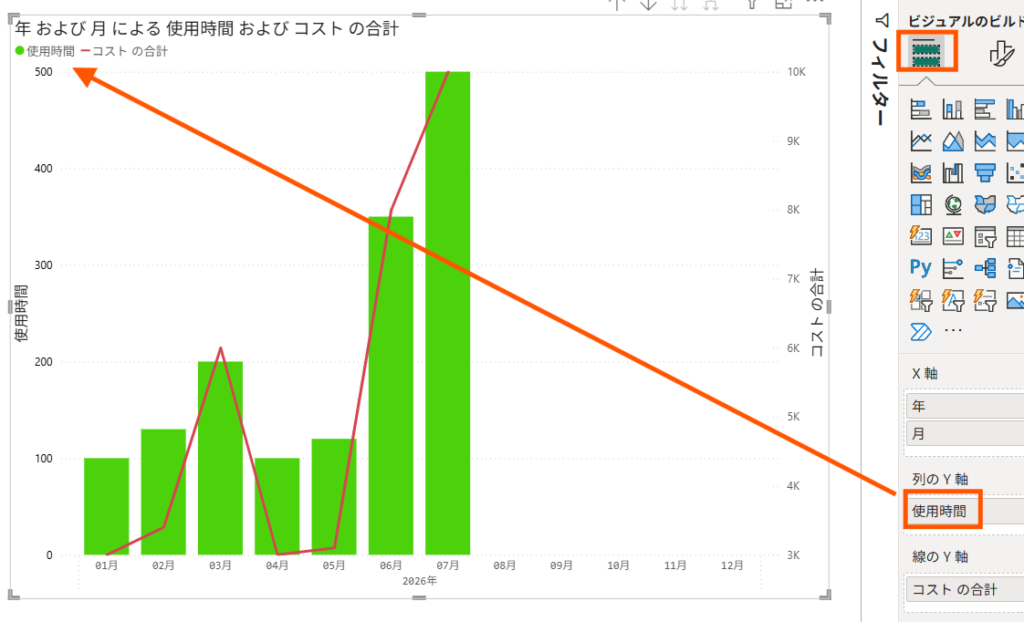
凡例名は利用者が理解できる名称にする
凡例には、ビジュアルへ設定したフィールドやメジャーの名称が表示されます。開発者向けの名称がそのまま表示されている場合は、ビジュアル上の表示名を変更します。
列の色を設定する
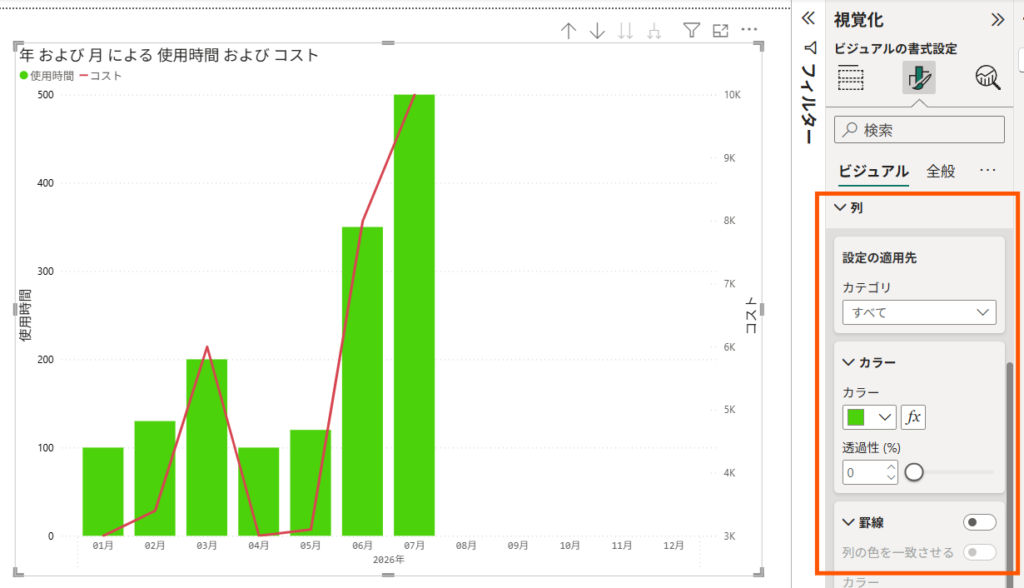
[列]では、棒グラフの色やレイアウトを設定します。カテゴリごとに色を変えることもできますが、多くの色を使うほど比較しやすくなるとは限りません。
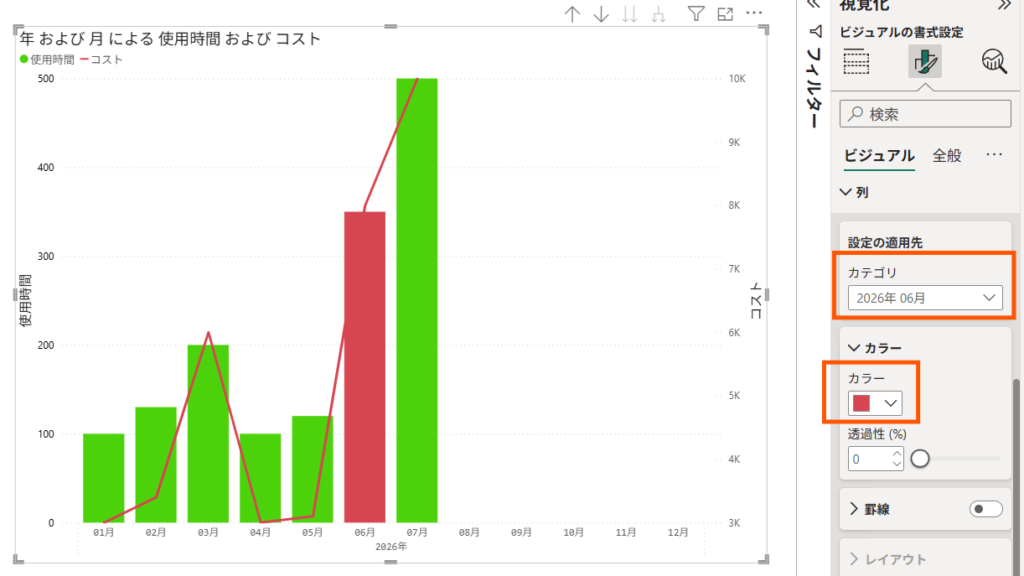
特定の月だけを強調することも可能です。
強調対象以外を同系色にして、対象だけアクセント色にすると意図が伝わりやすくなります。
条件付き書式でしきい値を超えた値を強調する
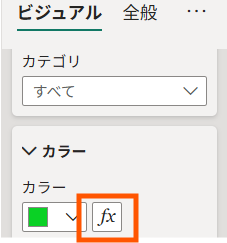
色の横に[fx]が表示される設定では、条件付き書式を利用できます。ルール、グラデーション、フィールド値など、利用できる方式はビジュアルや設定箇所によって異なります。
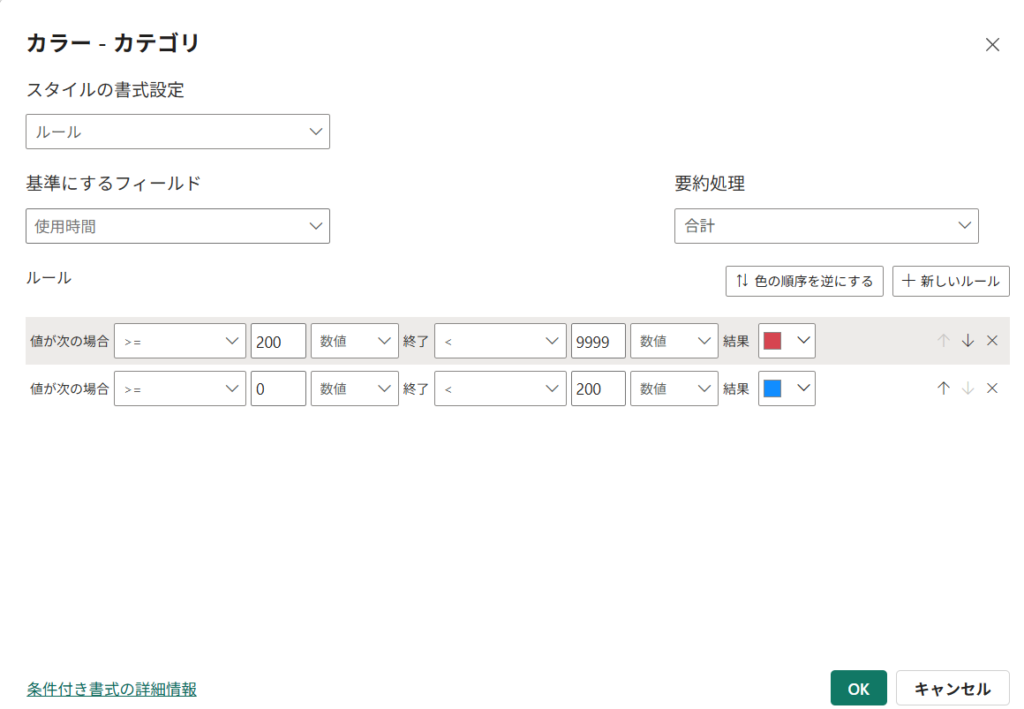
次の例では、0~199を青、200以上を赤にするルールを設定しています。
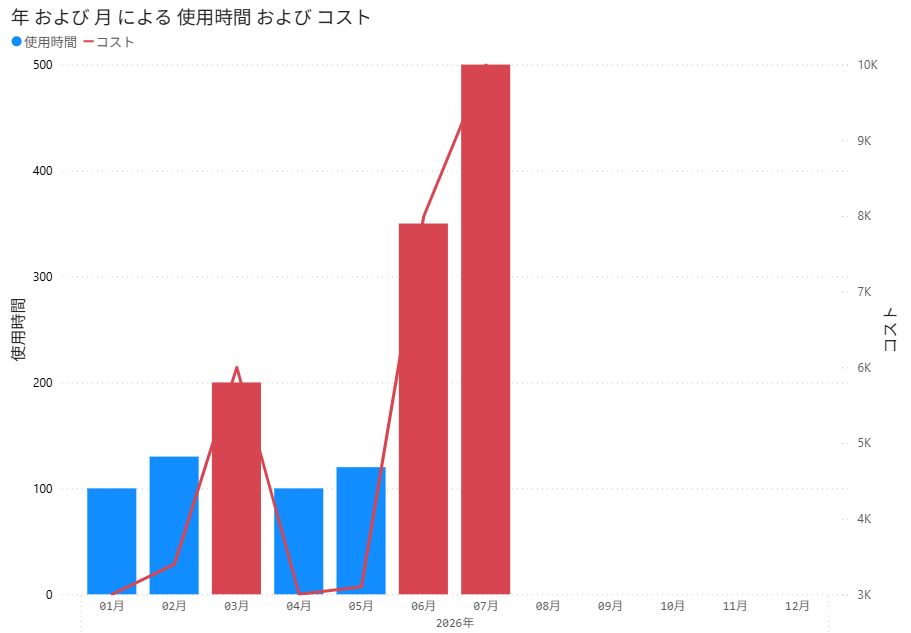
視覚的に分かりやすくすることが、グラフを使用する醍醐味だと思います。
強調したいデータはアクセント色を適用して、ユーザーに印象付けます。
折れ線のスタイルを設定する
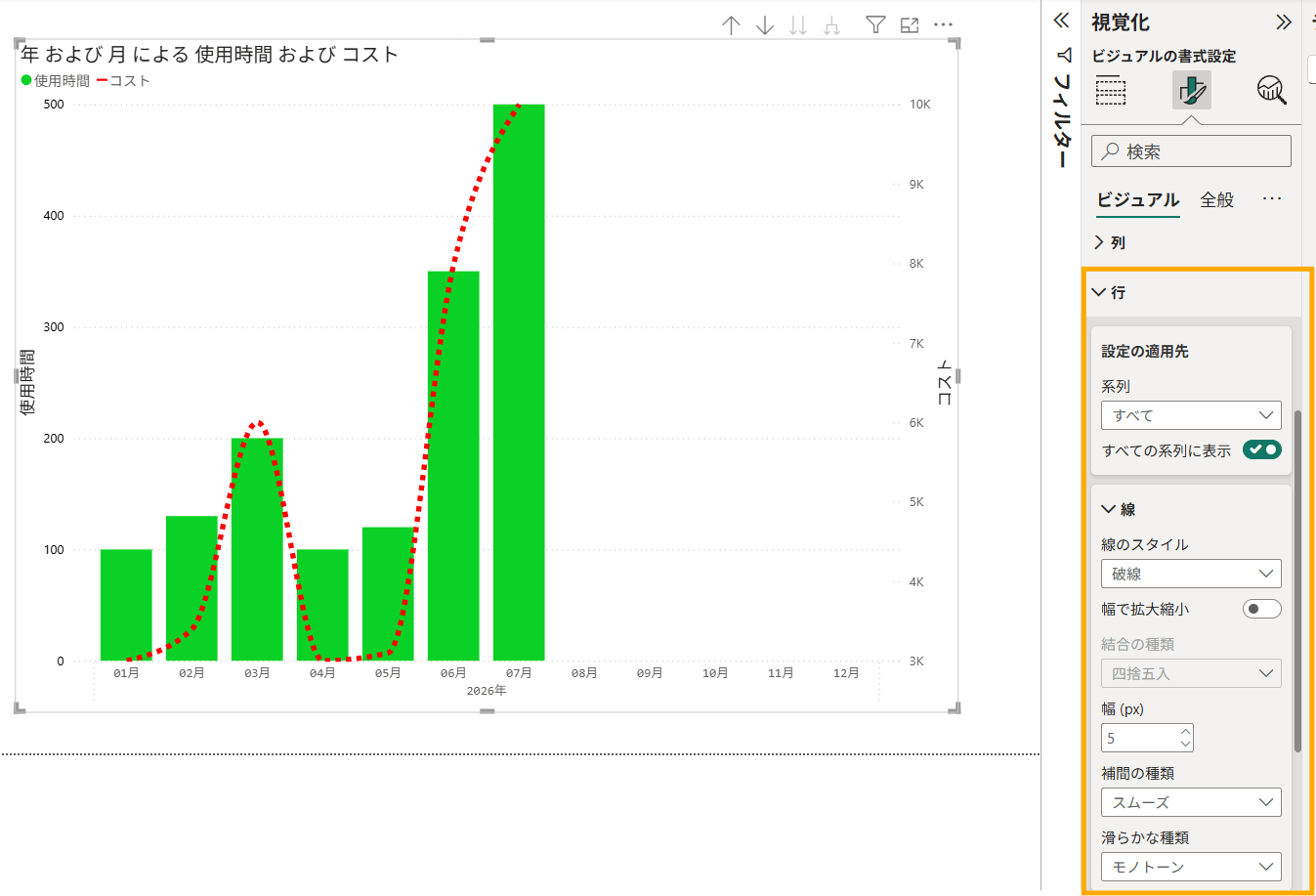
[線]では、折れ線の色、太さ、実線・点線などを設定します。複数の線を表示する場合は、色だけでなく線種やマーカーも組み合わせると区別しやすくなります。
データラベルを設定する
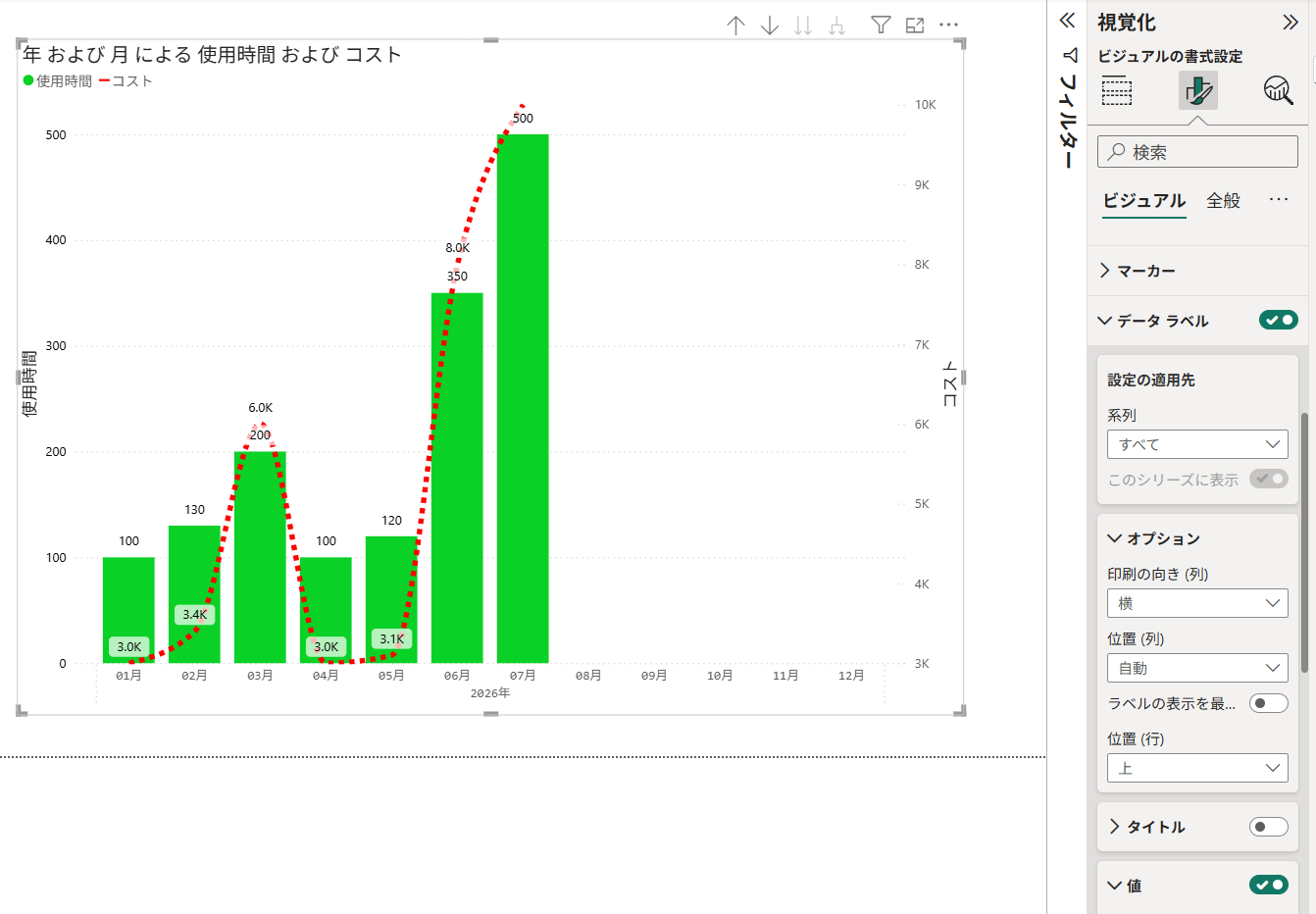
データラベルをオンにすると、グラフ上で数値を直接確認できます。ただし、すべての系列へ表示すると数値が重なり、かえって読みにくくなることがあります。
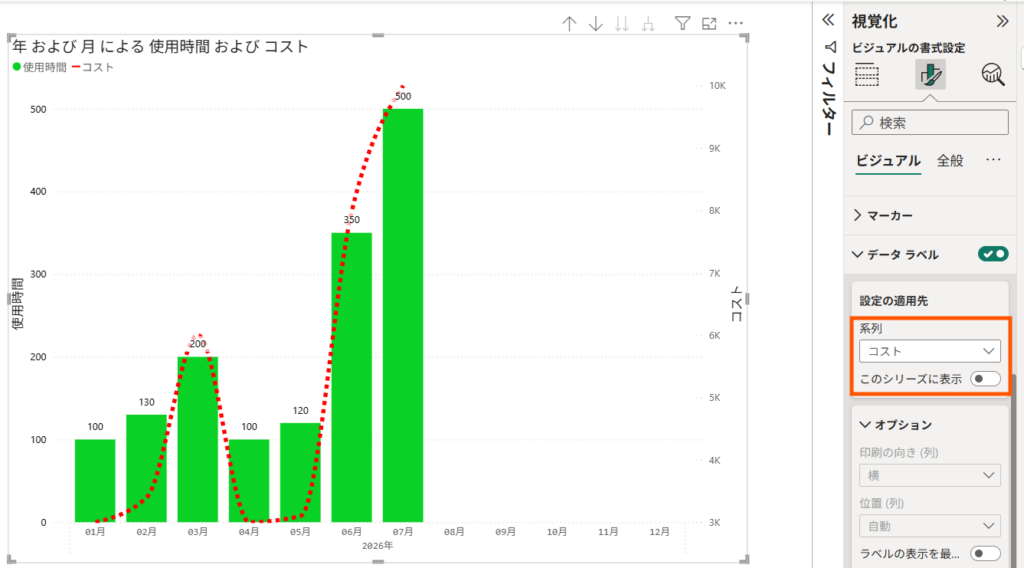
今回の例では、折れ線の「コスト」は軸とツールヒントで確認できるため、折れ線側のデータラベルを非表示にします。
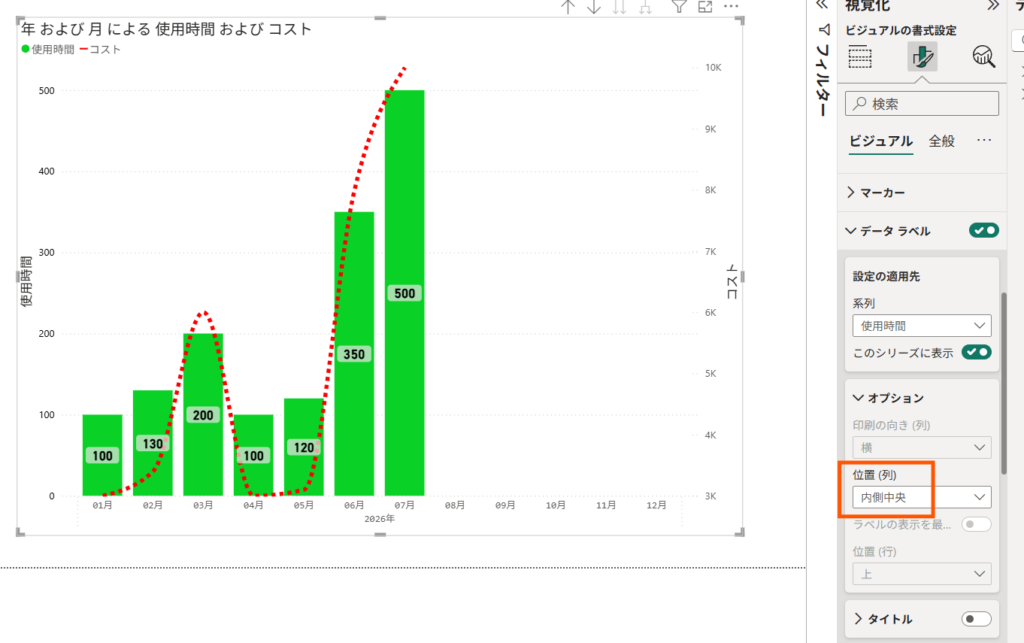
棒グラフの「使用時間」は、ラベルの位置を内側中央に変更し、太字にします。背景色とのコントラストが不足する場合は、文字色も調整します。
プロットエリアの背景を設定する
プロットエリアには画像や背景色を設定できます。レポートの雰囲気を変えられますが、背景が目立ちすぎると、棒・線・ラベルが読みにくくなります。
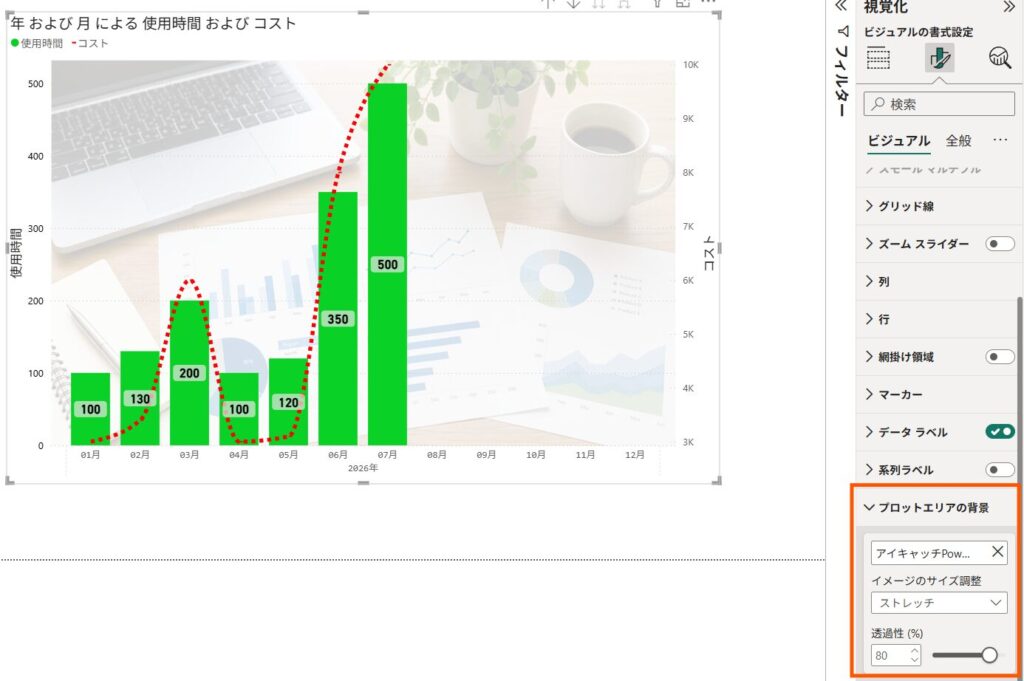
業務レポートでは、背景画像を使わず、白または薄い単色にする方が数値を読みやすい場合が多いです。背景を使用するときは透明度を上げ、印刷・Power BI Service・小さい画面でも読めるか確認するのが良いです。
全般設定を調整する
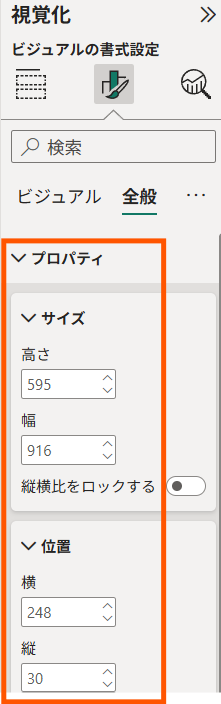
プロパティ:位置・サイズ・余白をそろえる
[全般]→[プロパティ]では、ビジュアルのX座標・Y座標・幅・高さなどを数値で設定できます。少数のビジュアルならマウス操作でも十分ですが、複数のビジュアルを同じ幅・高さにそろえる場合は数値指定が便利です。
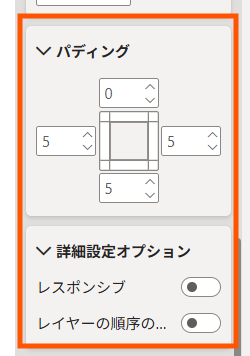
パディング・レイヤーの順序を管理する
パディングは、ビジュアルの内容と外枠の余白です。カードをほかのビジュアルと組み合わせたときに余白が広すぎる場合は、数値を小さくして調整します。
カードや図形を重ねるレイアウトでは、操作中に前後関係が変わると編集しにくくなります。レイヤーの順序を固定できる環境では、完成したビジュアルを固定しておくと誤操作を減らせます。
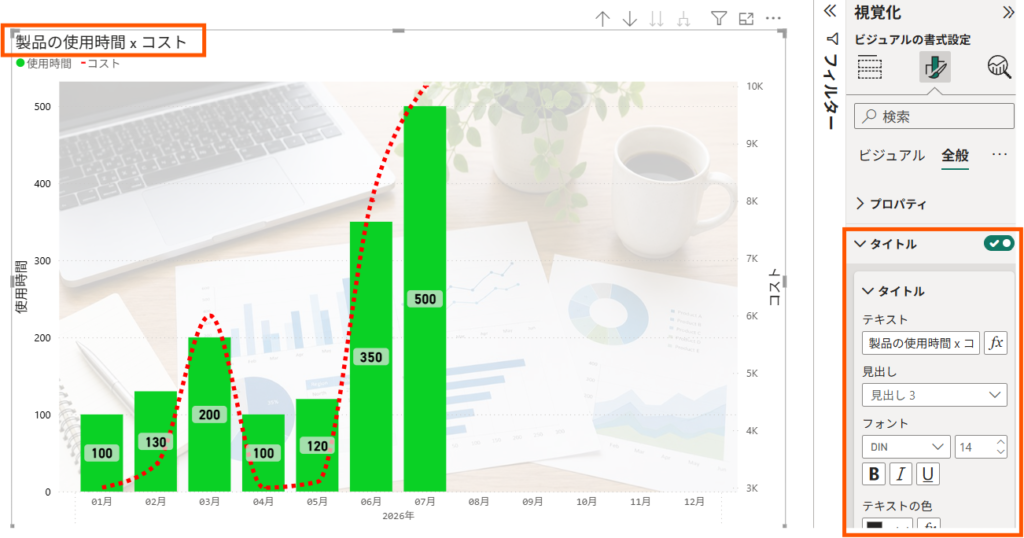
タイトルを設定する
デフォルトのタイトルは分かりにくいため、グラフにはタイトルをつけます。
ラベルなどを使用して、ビジュアルの機能とは別でタイトルを設定している場合は、ビジュアル側のタイトルをオフにして重複を避けます。
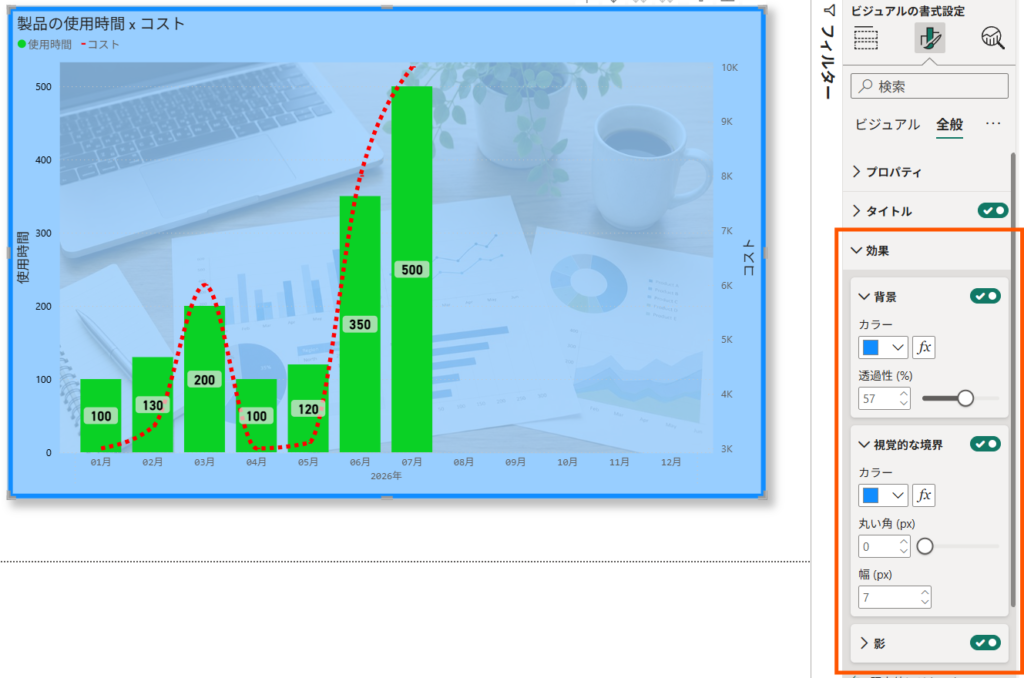
効果:背景・境界線・影は最小限にする
[効果]では、背景、境界線、影などを設定できます。ビジュアルを区切る目的には便利ですが、すべての要素に強い影や枠線を付けると、レポート全体が窮屈に見えることがあります。
データ形式:単位と小数点をそろえる
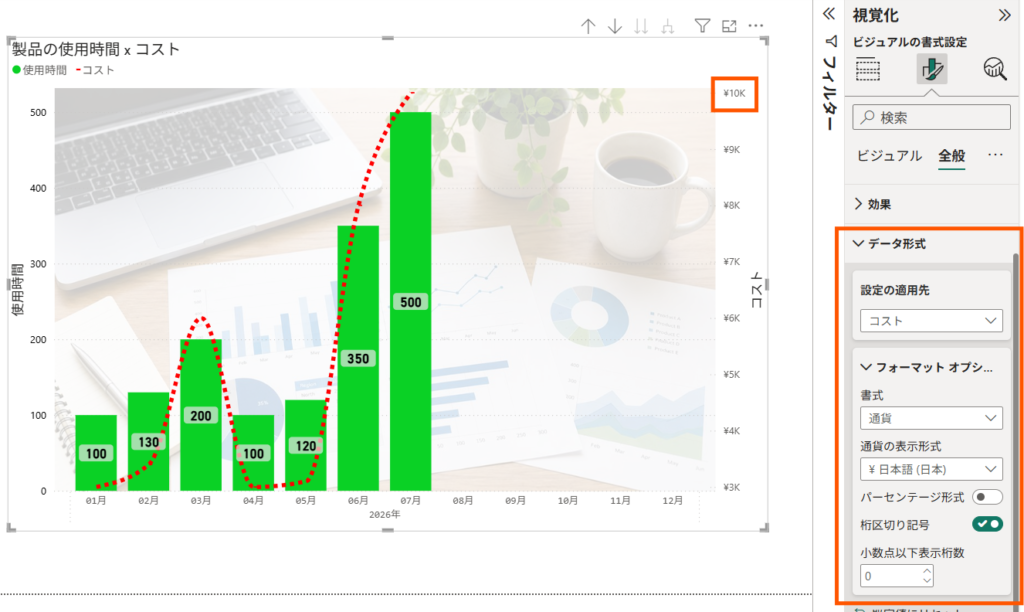
データ形式では、通貨・桁区切り・小数点以下の桁数などを設定できます。レポート内で同じ指標を扱う場合は、「¥」「円」「千円」などの単位を混在させないようにします。
ヘッダーアイコン:利用者に必要な操作だけを残す
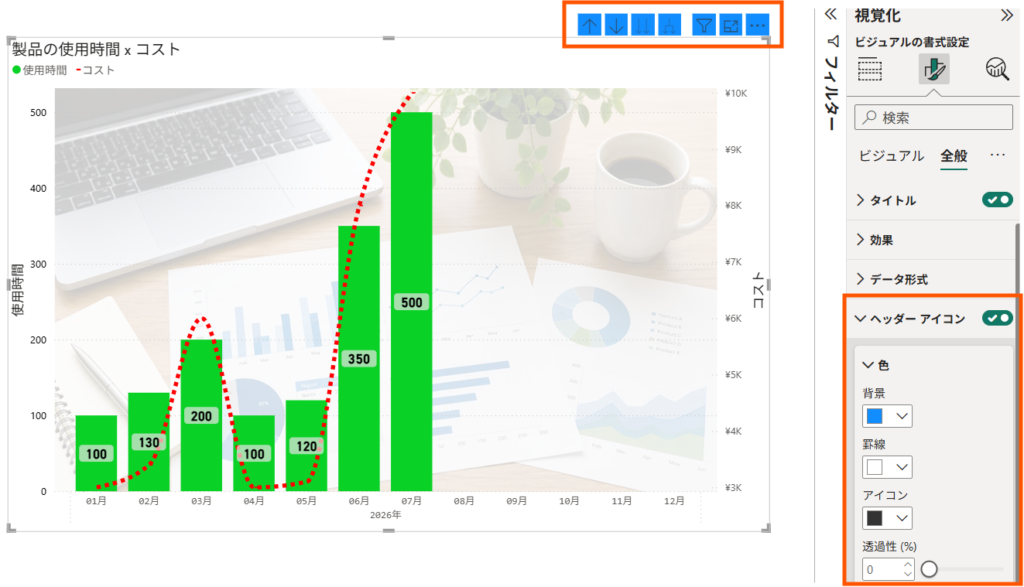
ヘッダーアイコンには、ドリルダウン、フォーカスモード、その他のオプションなどがあります。利用者に使ってほしくない操作を非表示にすると、ユーザー操作を制限できます。
編集時の Power BI Desktop には反映されませんが、公開後の Power BI Service では設定した内容が反映されます。最終確認は、実際に閲覧者が使用する環境で行います。
ヒントを設定する
ヒントは、データポイントへマウスを合わせたときに補足情報を表示する機能です。
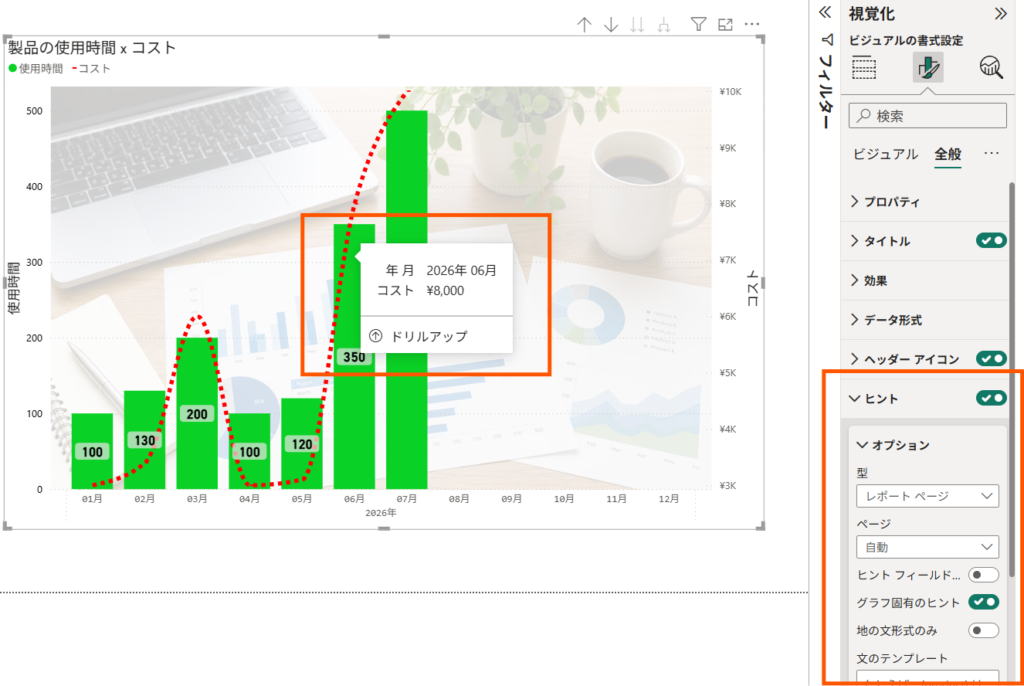
ヒントを自作する方法は、次の記事で詳しく解説しています。
レポート全体の見た目はテーマでそろえる
ビジュアルを1つずつ同じ色やフォントに変更すると、修正漏れが発生しやすくなります。複数ページのレポートでは、[表示]→[テーマ]から、レポート全体の色・フォント・背景などを先に決める方法があります。
テーマで共通の外観を決め、個別のビジュアルでは「重要な値だけ強調する」といった例外を設定すると、統一感を保ちやすくなります。
よくある失敗と確認ポイント
| 状態 | 原因 | 確認する設定 |
|---|---|---|
| 期間を切り替えると棒の高さを比較できない | Y軸の最大値が自動で変わっている | Y軸の範囲 |
| 数値がK・Mで表示されて伝わりにくい | 表示単位が自動になっている | Y軸・データラベルの表示単位 |
| ラベルが重なって読めない | 全系列のラベルを表示している | 系列ごとのデータラベル |
| 何を表す色か分からない | 色を使いすぎている | 列・線・凡例・テーマ |
| 閲覧画面で操作アイコンが想定と違う | Desktopだけで確認している | Power BI Serviceの閲覧者画面 |
| ビジュアルの位置やサイズが少しずれる | マウスだけで配置している | 全般の位置・サイズ |
公開前のチェックリスト
- Y軸の範囲は、比較の目的に合っているか
- 単位と小数点以下の桁数が統一されているか
- 色だけに意味を持たせていないか
- データラベルが重なっていないか
- 凡例とタイトルは利用者向けの名称になっているか
- 背景画像や装飾が数値より目立っていないか
- スライサーで条件を変えても表示が崩れないか
- Power BI Serviceの閲覧者画面でも操作を確認したか
- 小さい画面やブラウザの拡大表示でも読めるか
まとめ
- 最初に軸と表示単位を決め、同じ基準で比較できる状態を作る
- 色・凡例・データラベルは、情報を増やすのではなく必要な情報へ絞る
- 複数のビジュアルは、位置・サイズ・タイトル・単位をそろえる
- 共通の見た目はテーマで管理し、個別設定は例外に限定する
- 最終確認はPower BI Desktopだけでなく、利用者が見る環境でも行う
Power BIの書式設定は項目が多いため、最初からすべてを変更しようとすると迷いやすくなります。まずは「軸」「単位」「ラベル」「色」の4点から調整し、利用者が数値を正しく比較できるかを確認してみてください。

コメント