
この記事では Windows PC で エージェント型 AI の Codex を利用する方法を記載します。
初めてエージェント型 AI を利用したときは、自分の PC を AI が操作してくれることに衝撃を受け、世界観が少し変わりました。今後の世界を生きていくのにかかせないツールになりますので、インストールして利用してみることをおすすめします。
この記事のゴール
- ChatGPT のクライアントアプリをインストールして Codex が利用できている!
Windows で Chat GPT, Codex を利用する
インストール手順
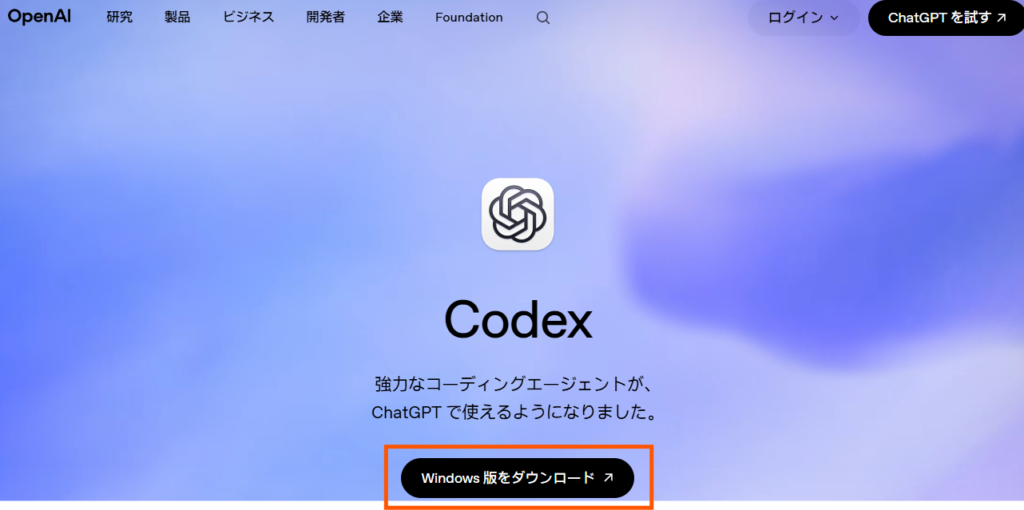
Codex Install などで検索し、OpenAI のサイトを開きます。

「Windows 版をダウンロード」を選択します。
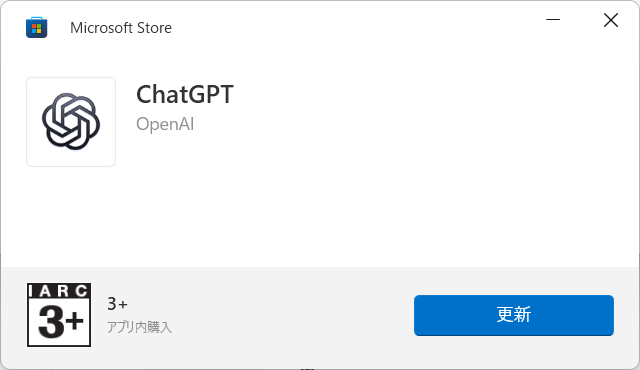
ダウンロードしたファイルをダブルクリックします。

Microsoft Store アプリのインストールウィザードが開きます。
内容に従って、インストールしてください。
※すでにインストール済みのため「更新」と表示されています。
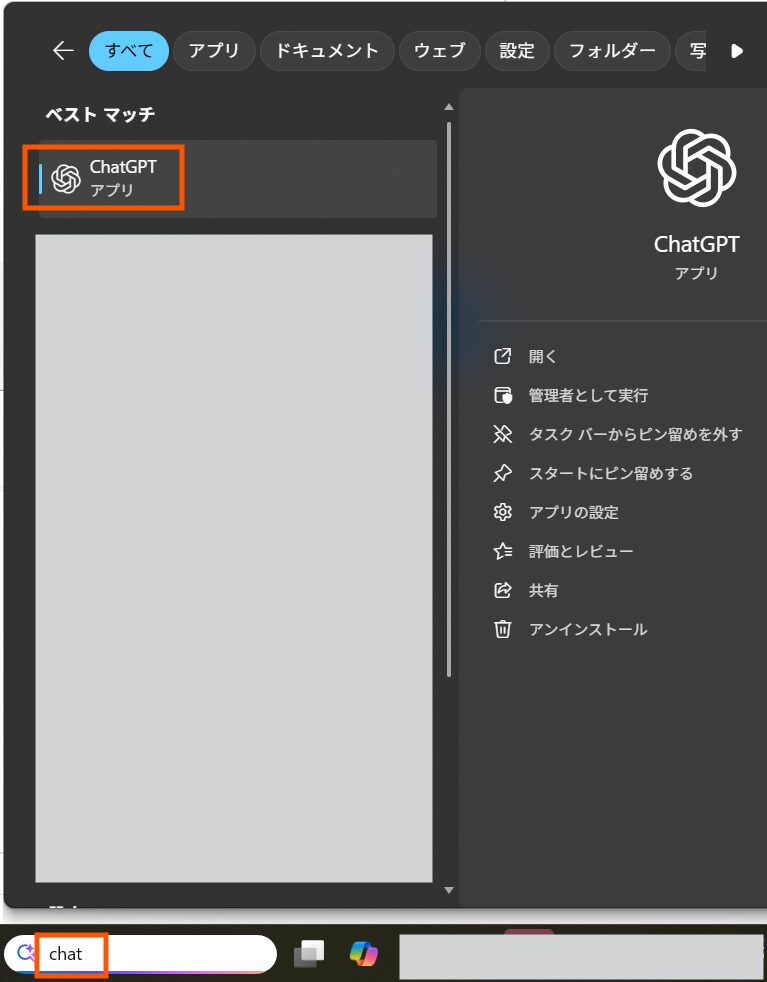
ChatGPT アプリの起動
スタートメニューの検索欄に「chat」と入力し、表示されるChatGPTアプリを選択します。
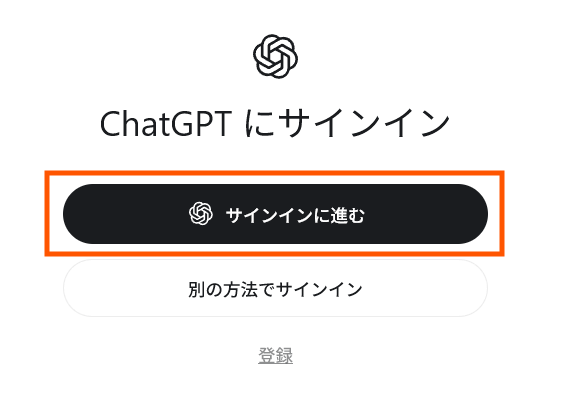
サインイン画面が表示されます。
どの方法を選択してもよいですが、ここでは「サインインに進む」を選択します。
ブラウザが起動して、サインインを求められます。
ここでは Google アカウントを利用してサインインを行います。
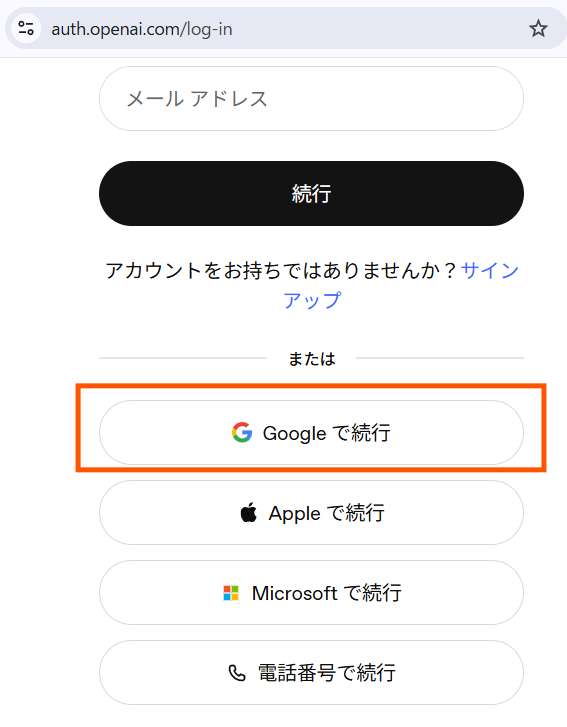
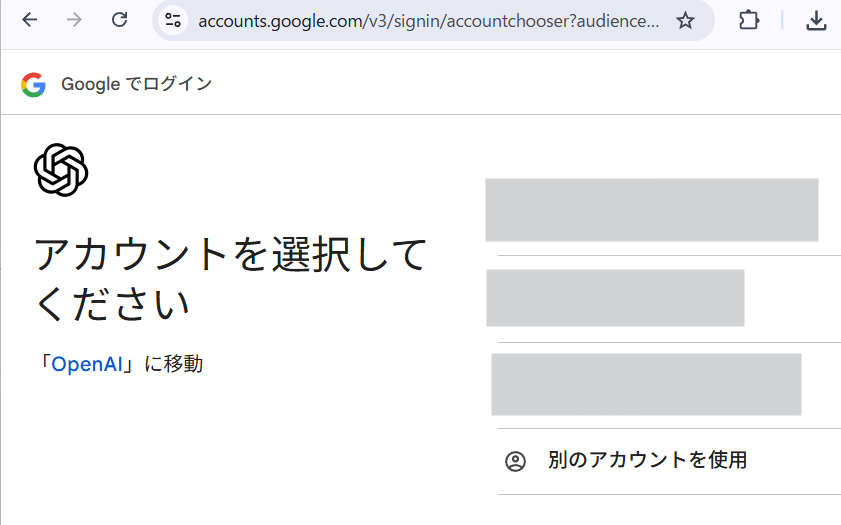
ログインに使用するアカウントを選択します。
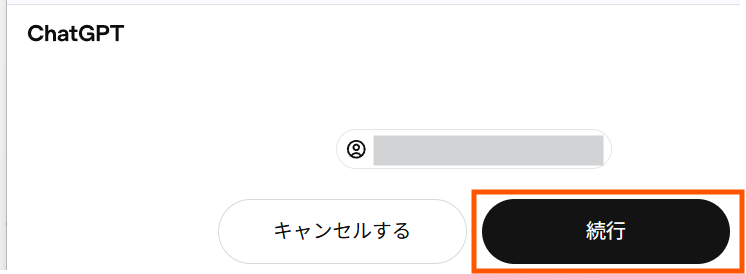
続行を選択します
ChatGPT が起動できました!
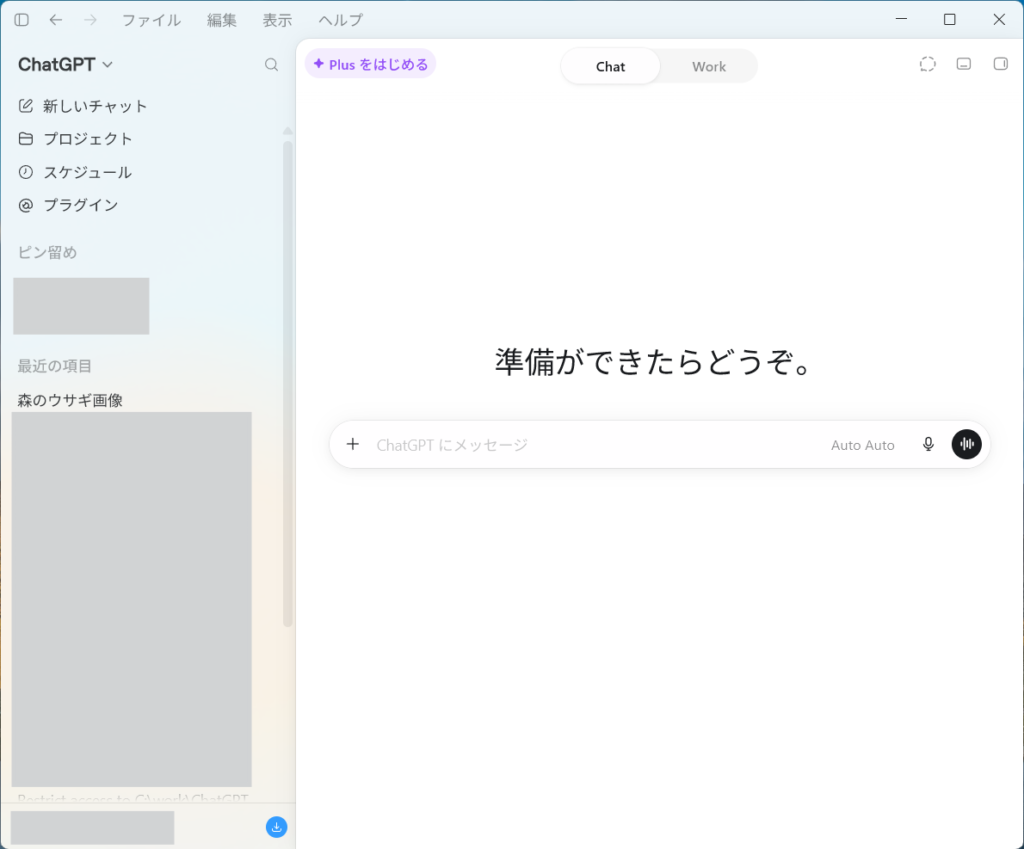
何か文章を送って、会話できれば成功です!

Codex を使ってプロフィール HTML を作成する
Codex を利用するのは簡単で、アプリの左上の「ChatGPT」の部分を選択し「Codex」を選択するだけです。
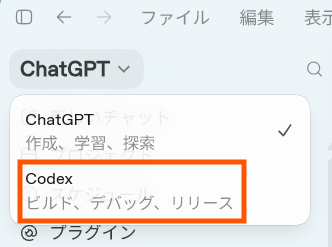
まずは、あまり難しいことを考えずに、Codex に仕事をさせてみます。
このプロンプトで、プロフィールを作成します。
私のプロフィールをHTMLで作成してください。
一般的なプロフィール項目を含むようにしてください。
必要なことは質問してくれれば答えるので、そちらで考えて質問してください。
やりとりした例を記載します。
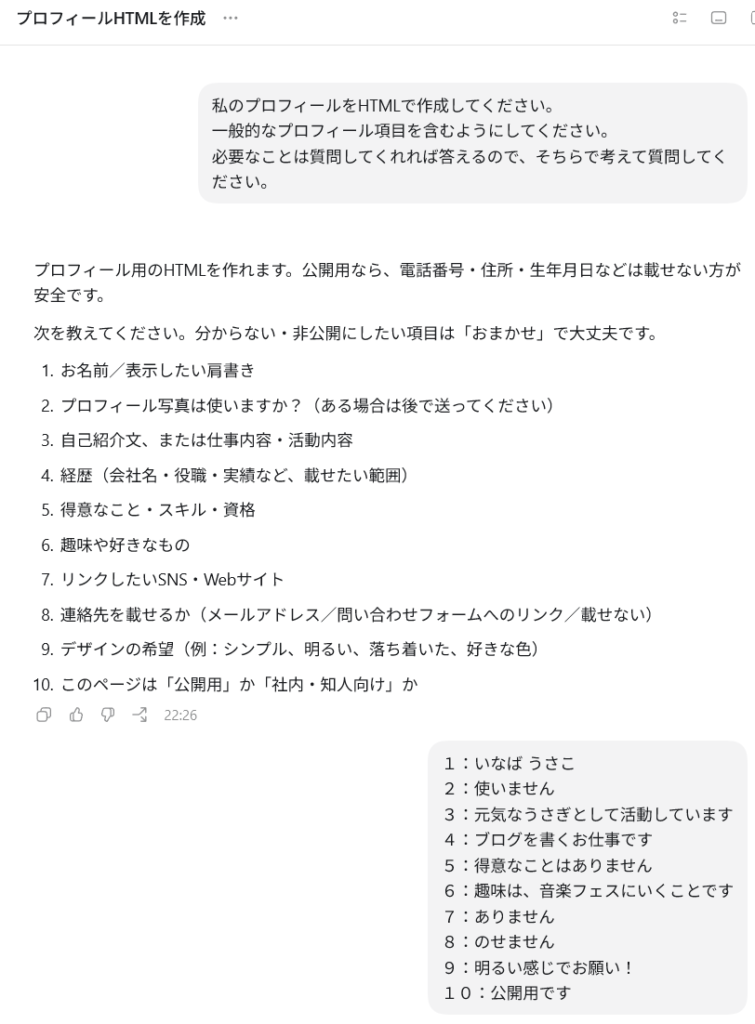
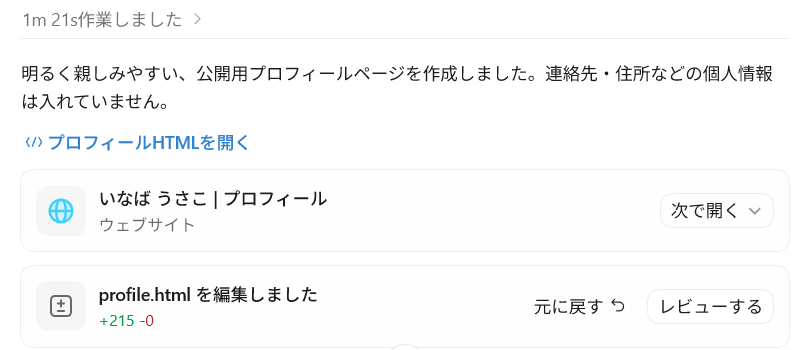
1分程度の作業で、プロフィールのHTML ができました!
そのファイルを保存しておきかったので、以下の通りに指示しました。
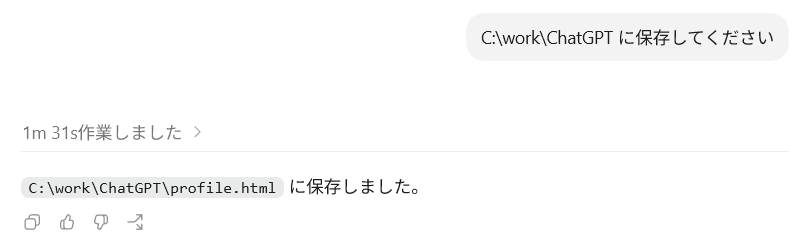
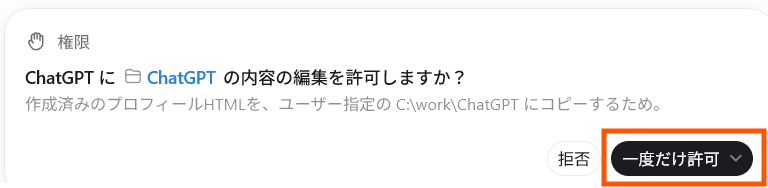
フォルダへのアクセス権が無い場合は、以下のように承認を要求してきます。
内容を確認して問題なければ承認してください。
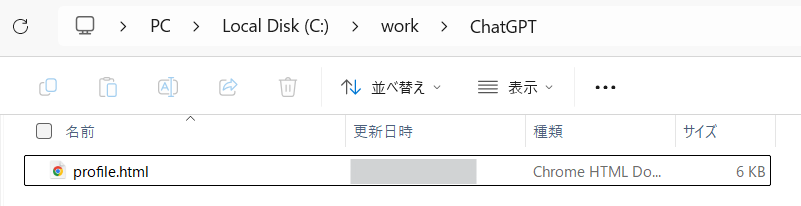
指定した場所にファイルができています。
ファイルを表示してみます。(ダブルクリック)
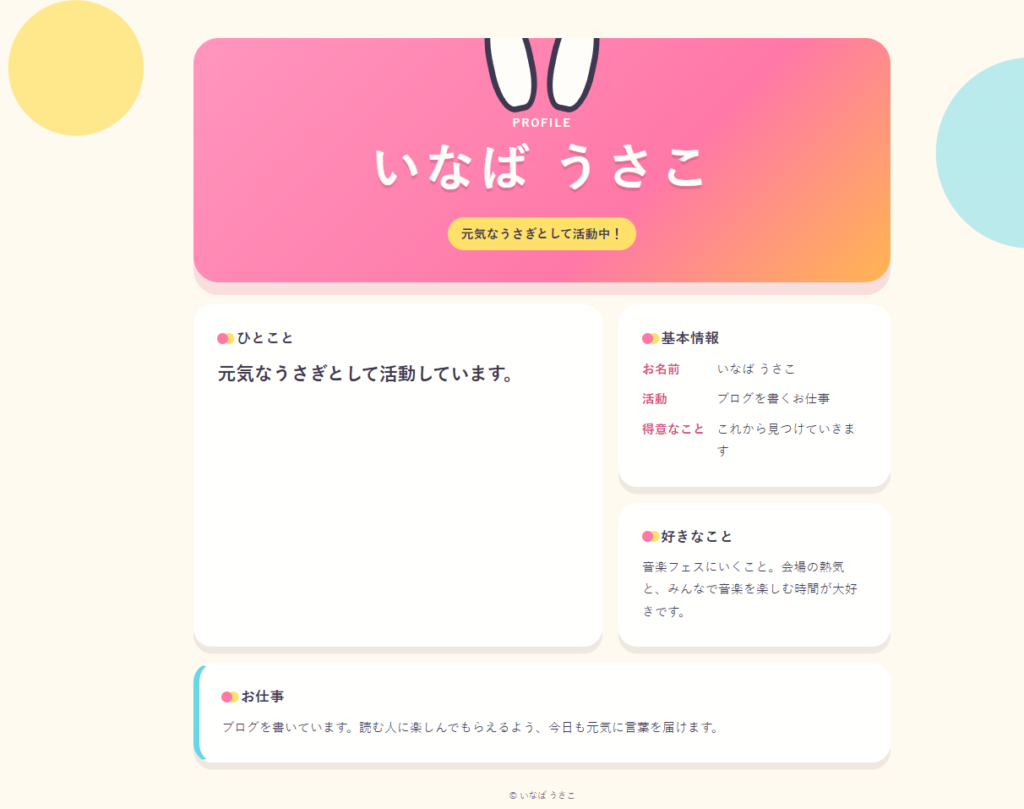
この短期間でプロフィール用の Web ページが作成できました!
気になる箇所があれば「〇〇を直して」とお願いすれば直してくれるので試してみてください!
簡単すぎて衝撃ですね!
Plus プランに加入する
上記の通り、無料プランでも Codex は利用できるのですが、本格的に使用するとすぐにトークンの上限に達してしまい、利用できなくなります。
エージェント AI の恩恵を受けるために Plus プランに加入します。
課金に抵抗のある方もいると思いますが、ここは必要経費・自己投資と考えて、払うべきものは払った方が良いと思います。(使ってみて合わなかったらやめればいいだけです)
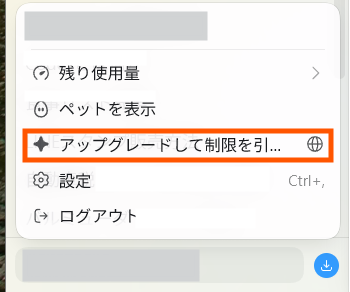
アプリ左下のメニューから「アップグレードして制限を引き上げる」を選択します。
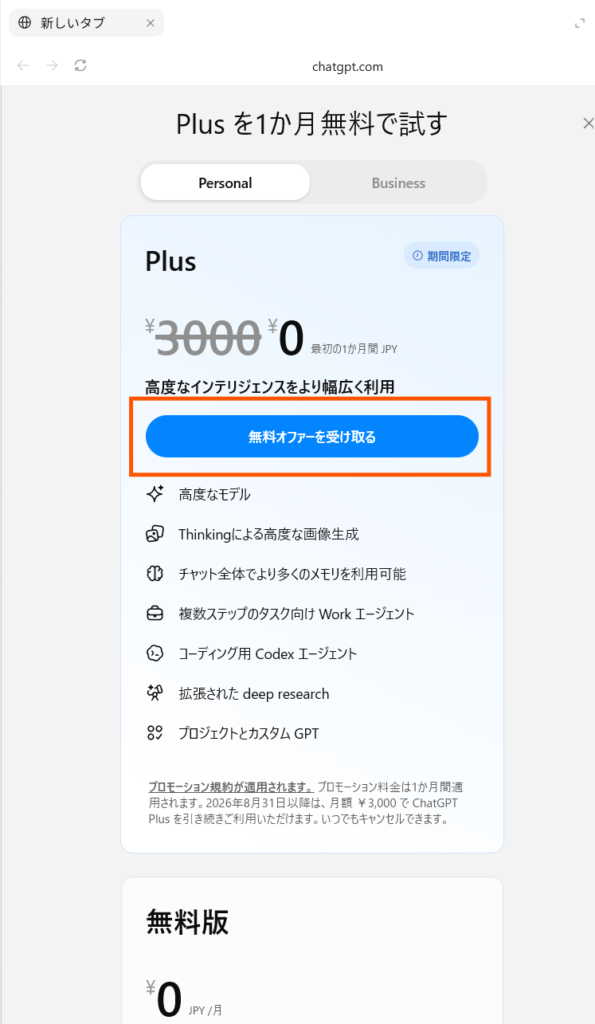
Plus プランが表示されます。(個人利用であれば Personal を選択してください)
初めての利用であれば、1か月無料のキャンペーンをしているようです。
以下のボタンからプランに加入します。
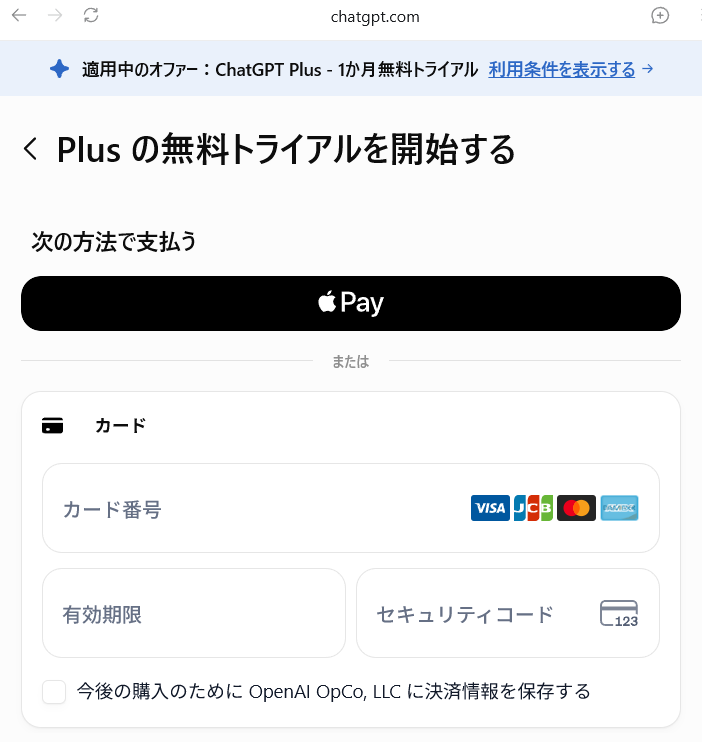
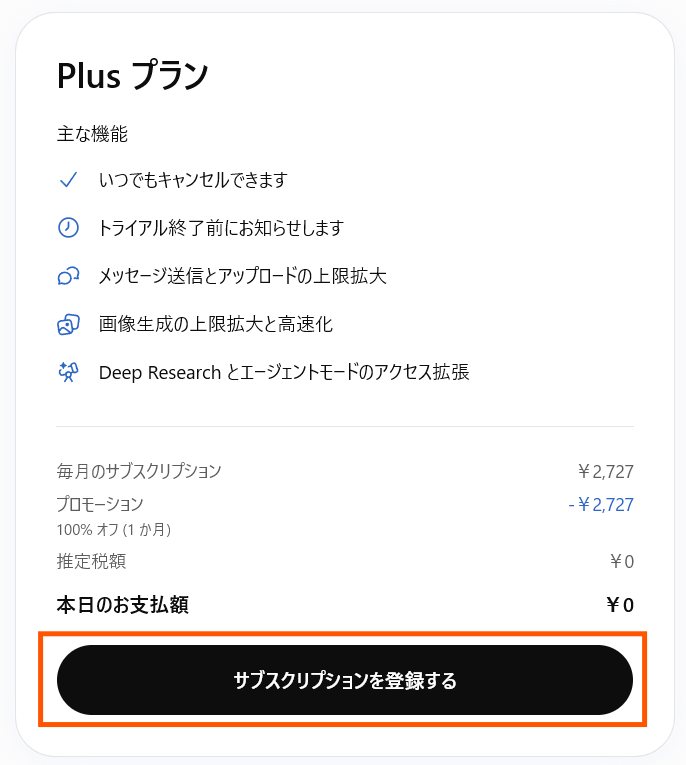
支払い情報を入力して、サブスクリプションに登録します。
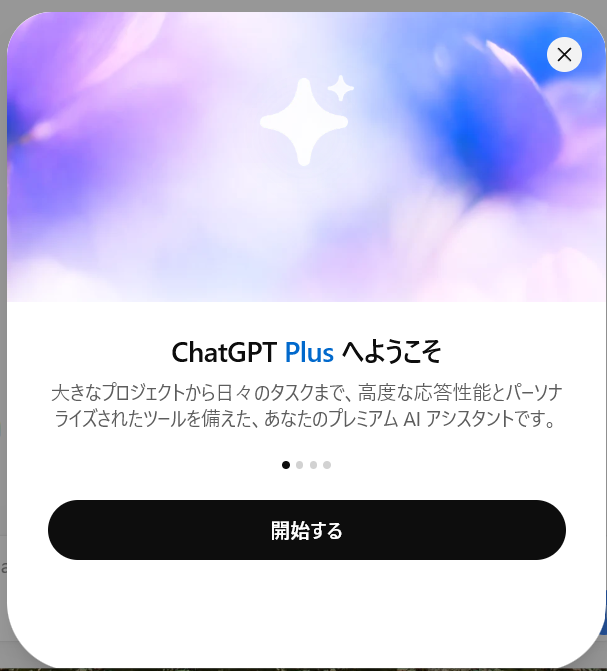
Plus プランへの加入が完了しました!
ちなみに Plus プランも無制限に Codex を利用できるわけではなく、それ以上使用したい場合は Pro プランを購入することになります。ただ、これから始める方は Plus プランで自分がどのくらいのトークンを利用するかの感覚を掴んでから、どうしても利用したい場合に Pro プランを購入するのが良いと思います。
これで Codex のエージェント AI を利用する土台が整いました!
次回は、Codex の利用リスクを最小限に抑えるための設定を紹介したいと思います。
最後までよんでいただきありがとうございました!


コメント