SQL Server のデータベースに新規テーブルを作成する方法を記載します。
コマンドで作成する方法と、GUI(SQL Server Management Studio)で作成する方法を記載します。
この記事のゴール
・ SQL Server のテーブル作成完了
GUI(SQL Server Management Studio)でテーブル作成
テーブル作成
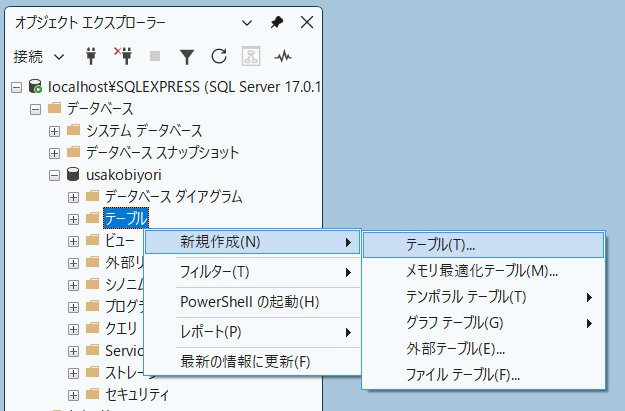
SSMS でテーブルを右クリック>新規作成>テーブル を選択します。
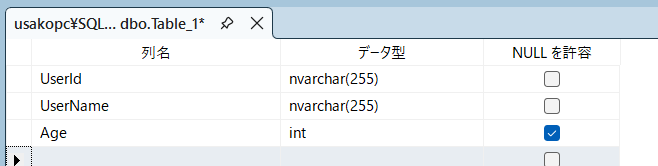
テーブルを作成する UI が表示されるので、列とデータ型を入力します。
この例ではユーザーテーブルを作成します
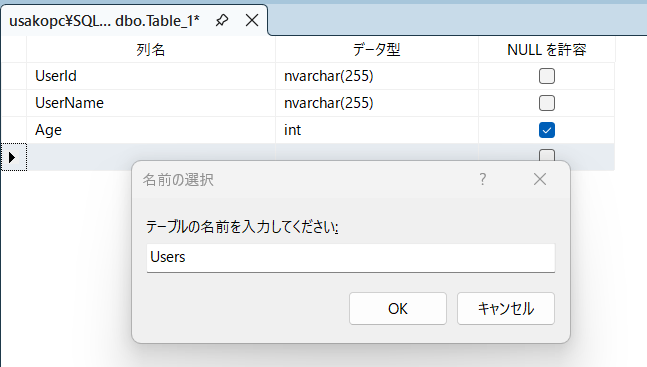
保存(Ctrl+S) すると、テーブル名の入力を求められるので入力します。
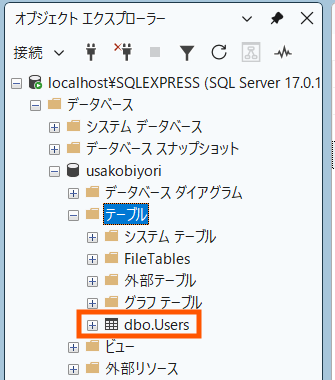
テーブルが作成されました!
(表示されない場合は、最新の情報に更新してください)
テーブルにデータ入力(INSERT/UPDATE)
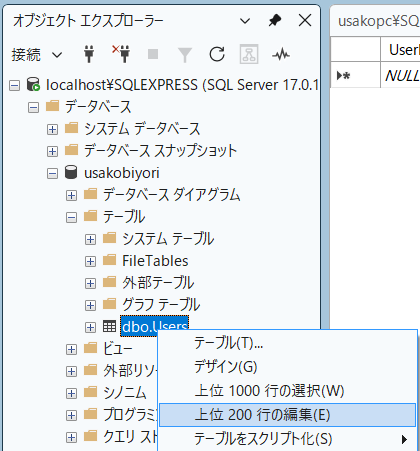
作成したテーブルを右クリックし、「上位 200 行の編集」を選択します。
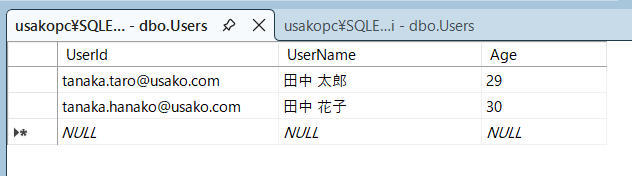
データ入力画面が表示されるので、任意のデータを入力します。
(データを入力した後に、カーソルを上や下に移動させると、入力値が検証され、不正な入力値であればエラーが発生し、そうでなければ登録されます。)
データの確認(SELECT)
テーブルを右クリック>「上位 1000 行の選択」を選択します。
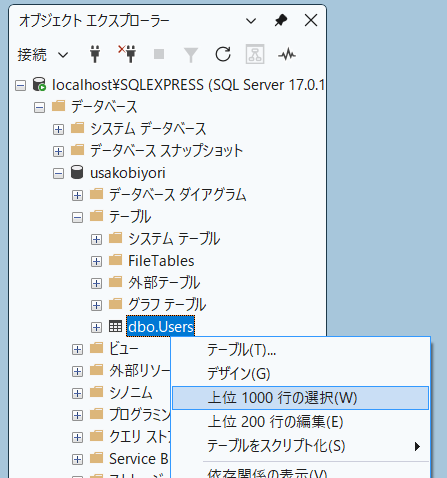
SQL が実行され、登録したデータを確認できます。
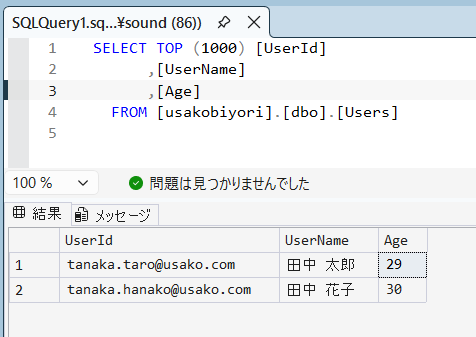
なお、エディタや結果のフォントは「ツール」>「オプション」から変更可能です。
個人的に MS ゴシックはあまり好きではない(古い印象を受ける)ので、Consolas に変更しています。
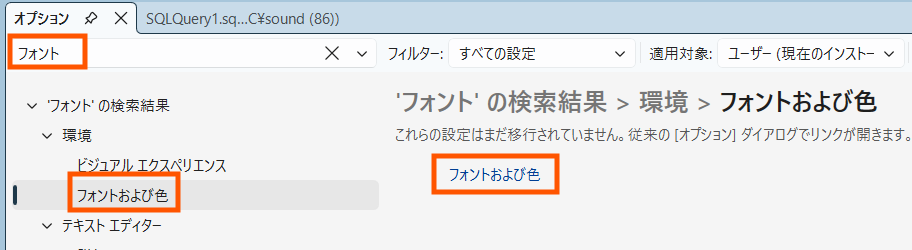
・ 「ツール」>「オプション」
・ 検索欄で「フォント」で検索
・ 「フォントおよび色」を選択
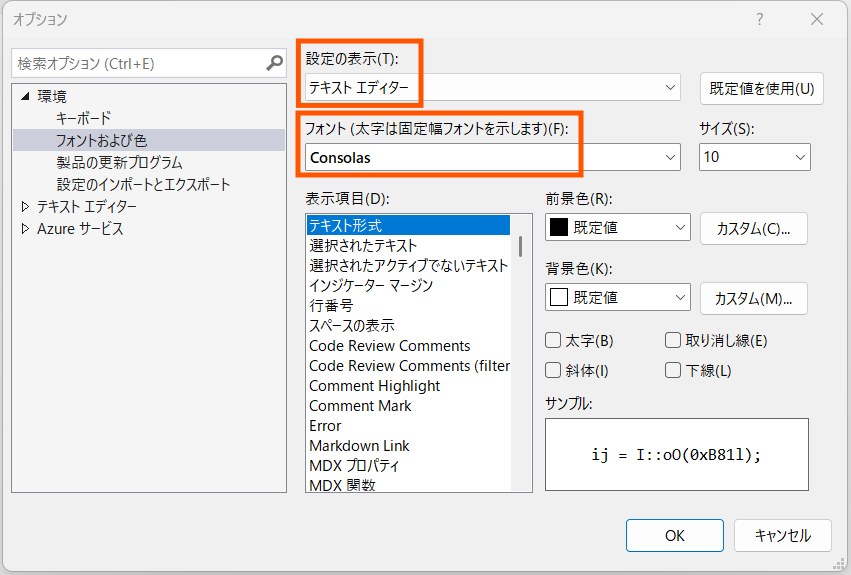
対象箇所と対象フォントを選択します。
なお、エディタ部分と結果表示部分は設定が別なので、それぞれ選択する必要があります。
(結果は「結果のグリッド表示」のフォントを変更すると変わります)
コマンドでテーブル作成
上記のテーブル作成をコマンドで代替する方法です。
実際にリリース作業などで使用するのはこっちだと思います。
- SSMS で「新しいクエリ」を選択します。
- CREATE TABLE コマンドを入力します。
- 「実行」を選択します。
CREATE TABLE [dbo].[Users](
	[UserId] [nvarchar](255) NOT NULL,
	[UserName] [nvarchar](255) NOT NULL,
	[Age] [int] NULL
) ON [PRIMARY]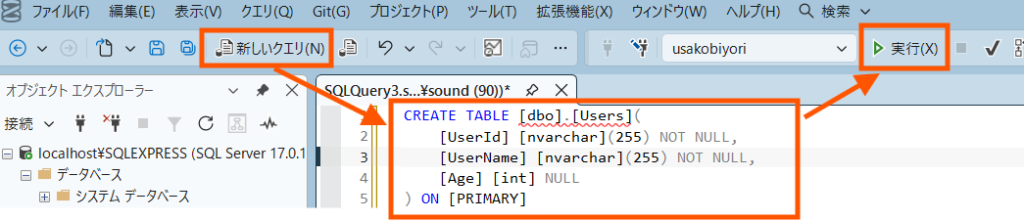
以上で、テーブルが作成できます。
これで基本的なテーブル作成・データ挿入は完了です。
ここまで読んでいただきありがとうございました!


コメント