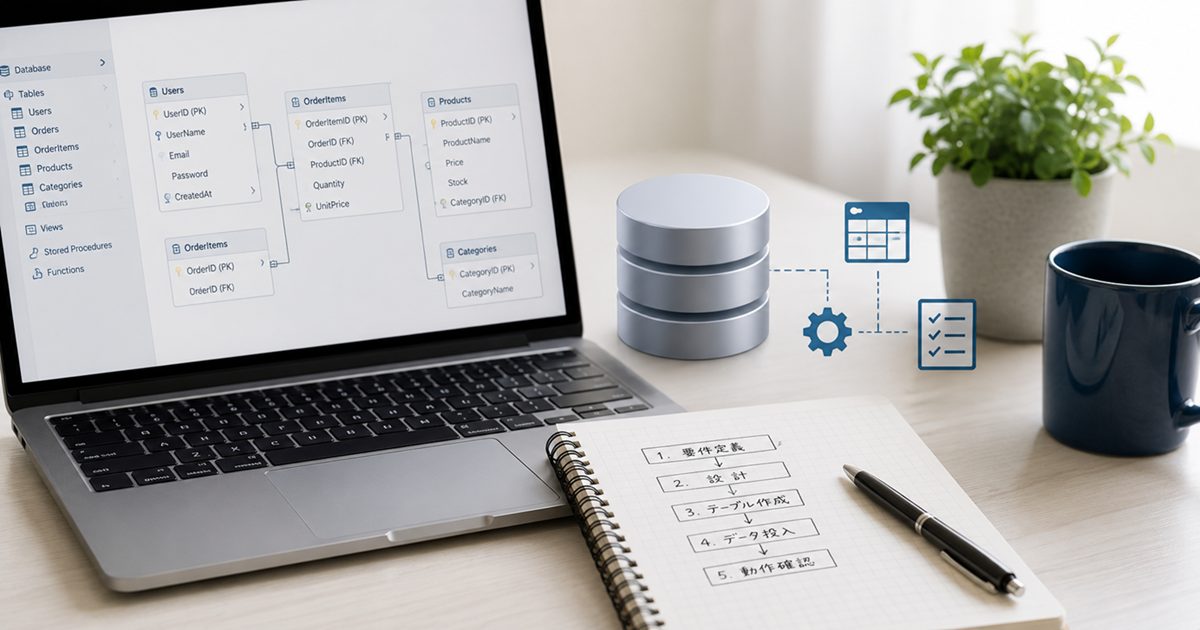
この記事では SSMS (SQL Server Management Studio)のインストールとデータベースの作成手順を記載します。
この記事のゴール
- SQL Server Management Studio をローカル PC にインストール!
- ローカルにデータベースを作成
SSMS のインストール
以下のサイトから、SSMS のインストーラーをダウンロードします。
(「SSMS」でGoogle検索してください)
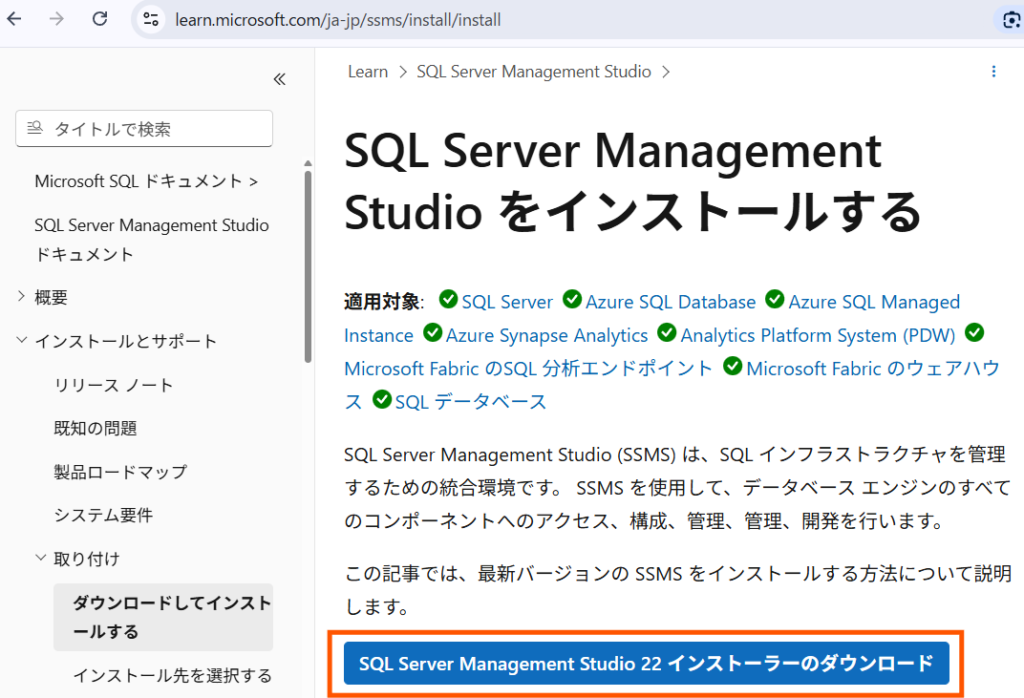
ダウンロードしたファイルを起動します。

ウィザードに従って進めます。
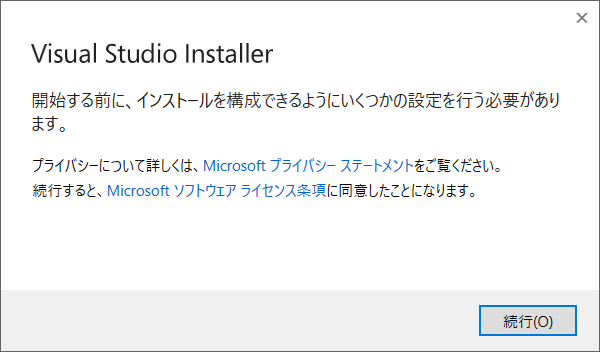
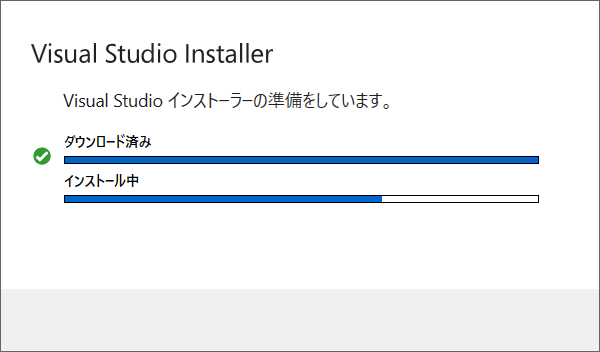
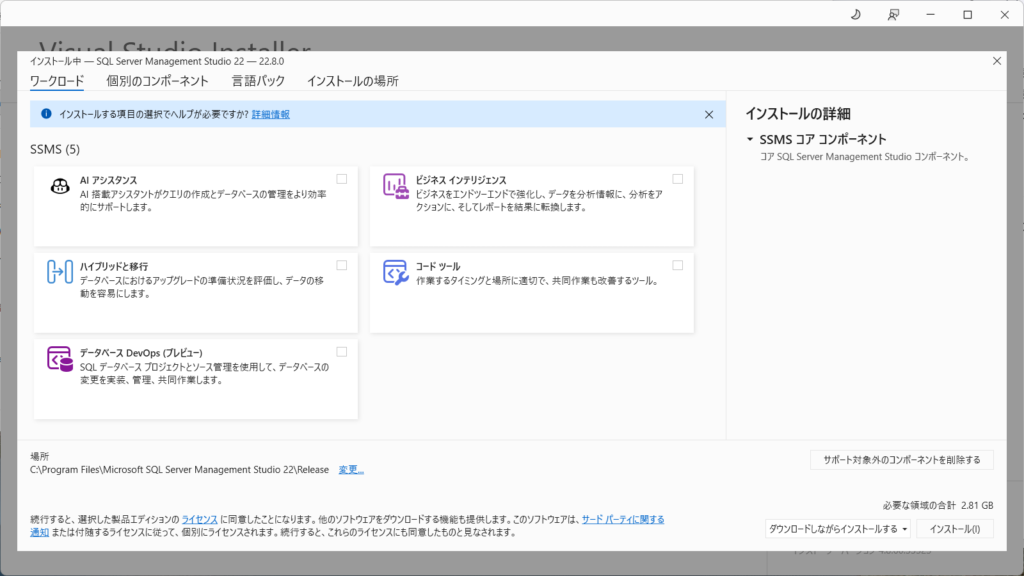
拡張機能が使いたい場合は追加します。
特に問題なければインストールを選択します。
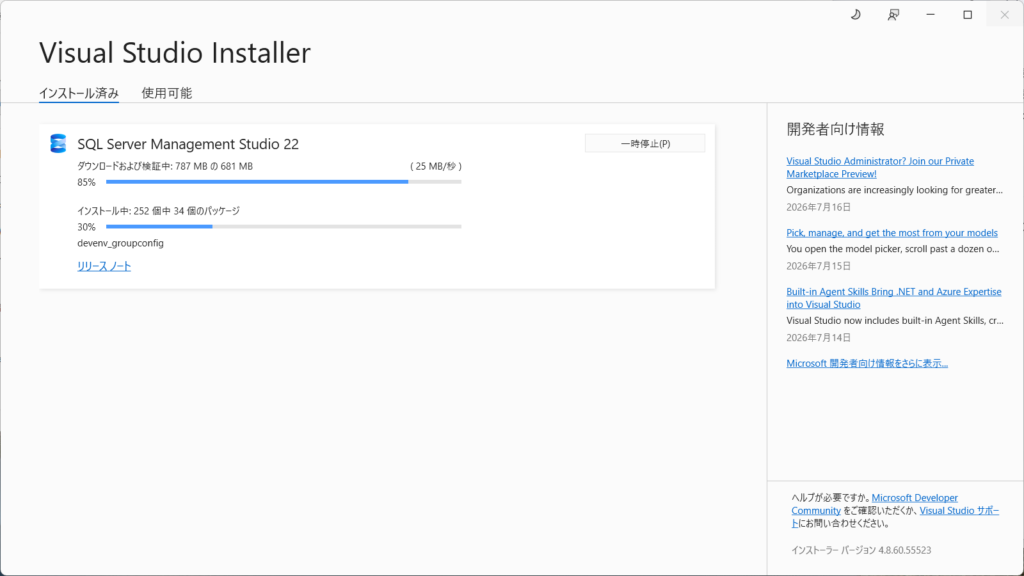
ダウンロードとインストールが進行します。
成功すると、以下のダイアログが表示されます。
ダイアログの通り、PC を再起動することをおすすめします。
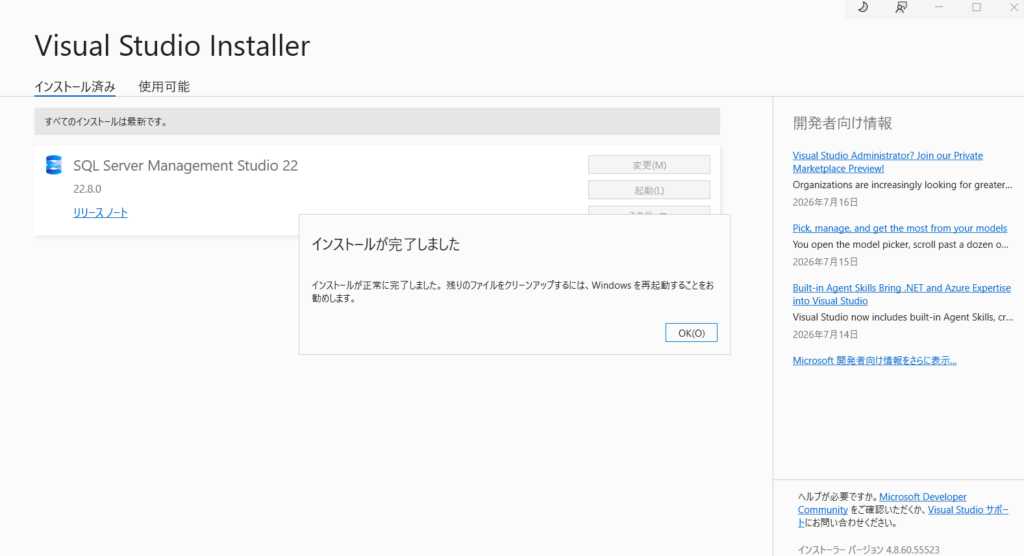
これで SSMS のインストールは完了です。
SSMS で SQL Server に接続する
早速、インストールした SSMS を起動します。
・「ssms」と入力して、スタートメニューから SQL Server management Studio を選択します。
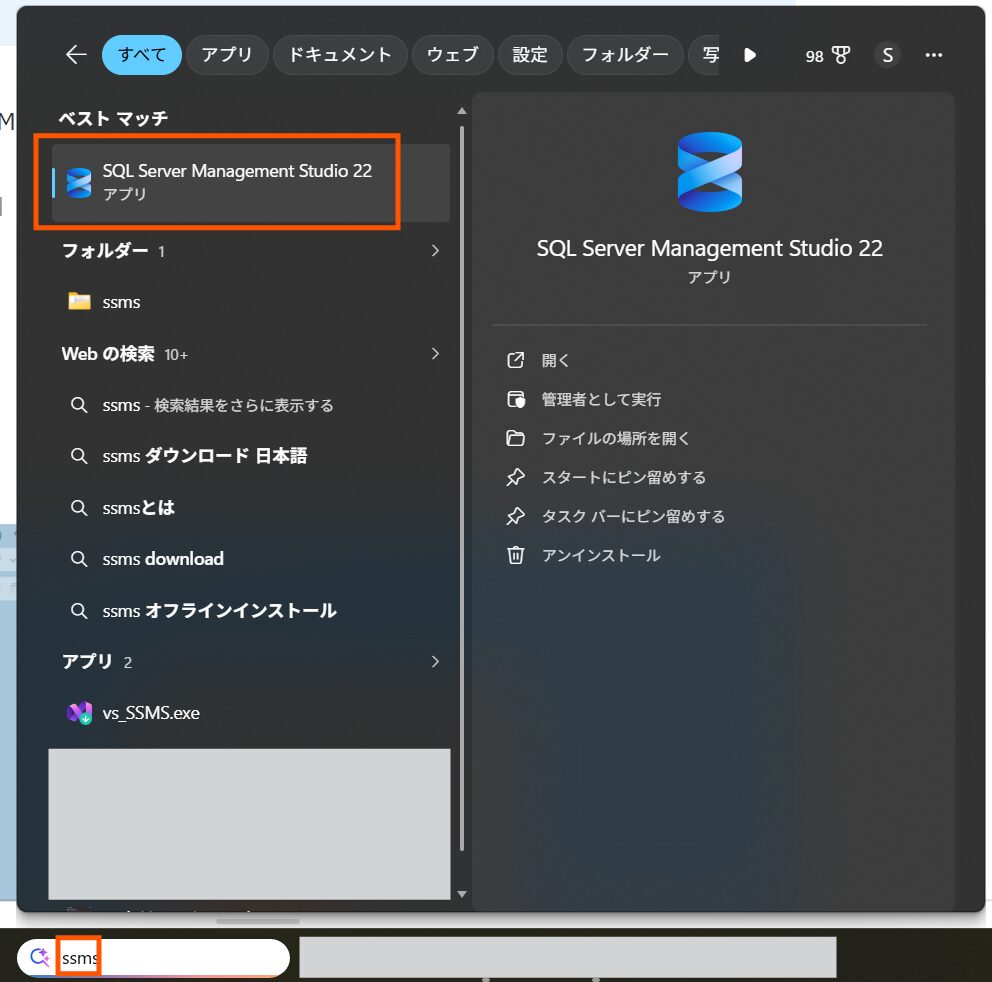
SSMS が起動し 接続ダイアログが表示されます。
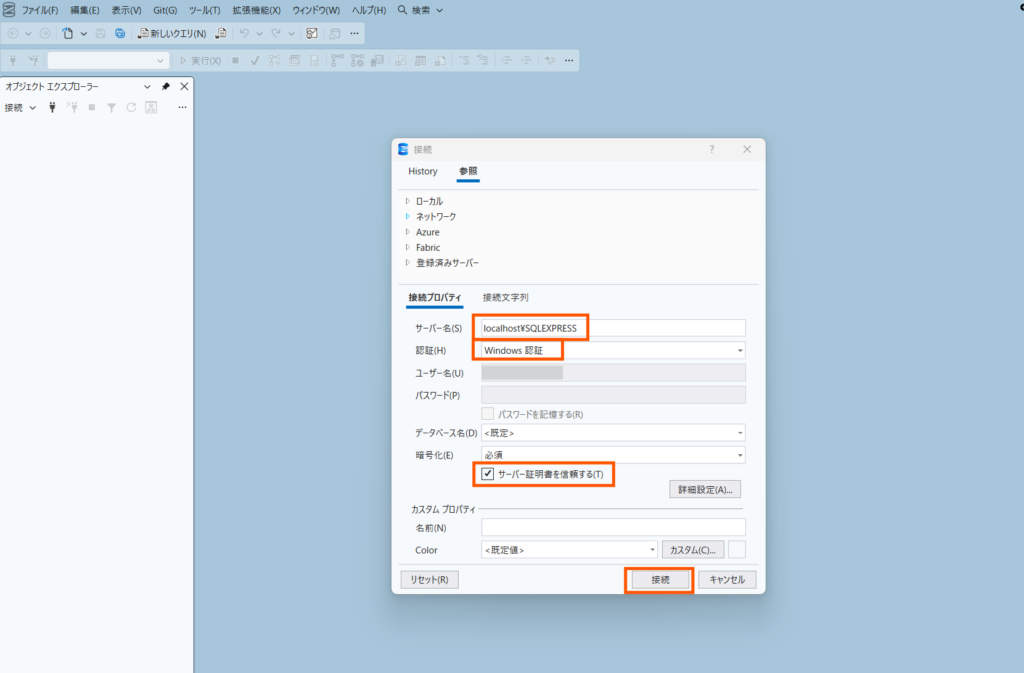
接続情報を入力し「接続」を選択します。
※以下の記事で SQL Server をインストールしている場合はスクリーンショットの入力通りで接続できます。

SQL Server Express Local DB のインストール
この記事では Windows PC に SQL Server をインストールする手順を記載します。毎年、インストーラーが更新されるたびに、少しずつイメージが変わるので困りますが、この時点でのスクリーンショットを残しておきます。余談ですが、 …
usakobiyori.com
2026.07.23
- サーバー名に接続先を入力します。
※ローカルに SQL Server をインストールしている場合は 「localhost\SQLEXPRESS」 や 「(localdb)\ProjectModels」など PC にインストールした SQL Server を指定します。 - 認証は用意している認証方式を選択します。ローカルにインストールしたのであれば Windows 認証。外部サーバーに接続する場合は SQL Server 認証(ID/Pass 形式)をよく使います。
- 暗号化はサーバー側の設定に合わせます。
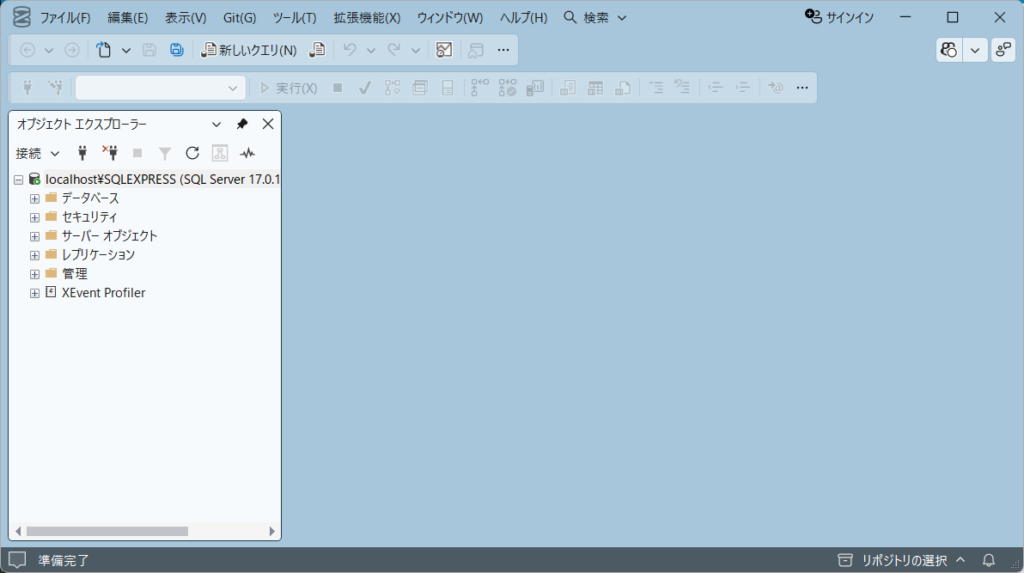
接続に成功すれば、以下の画面が表示されます。
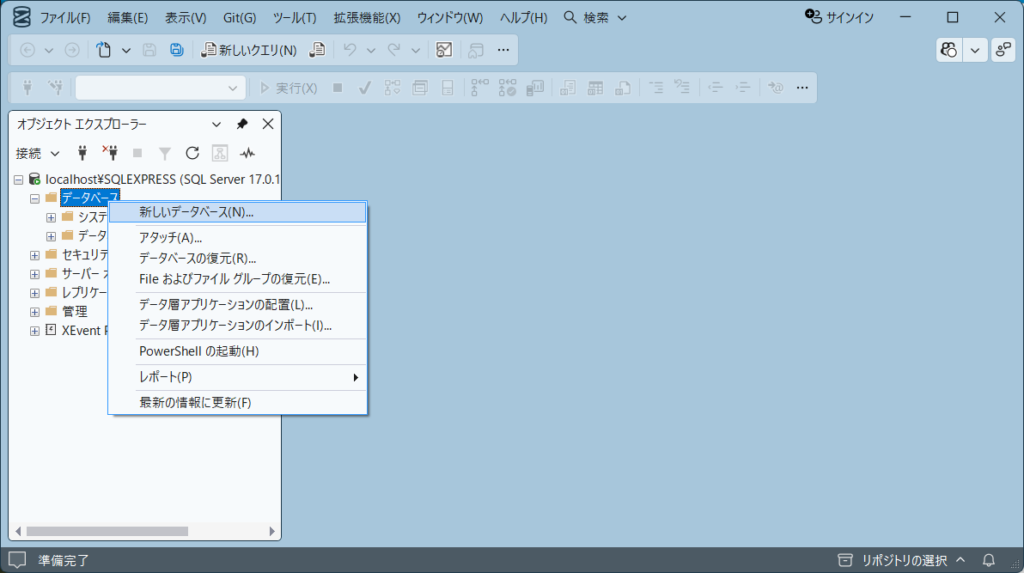
データベースの作成
「データベース」を右クリックし、「新しいデータベース」を選択します。
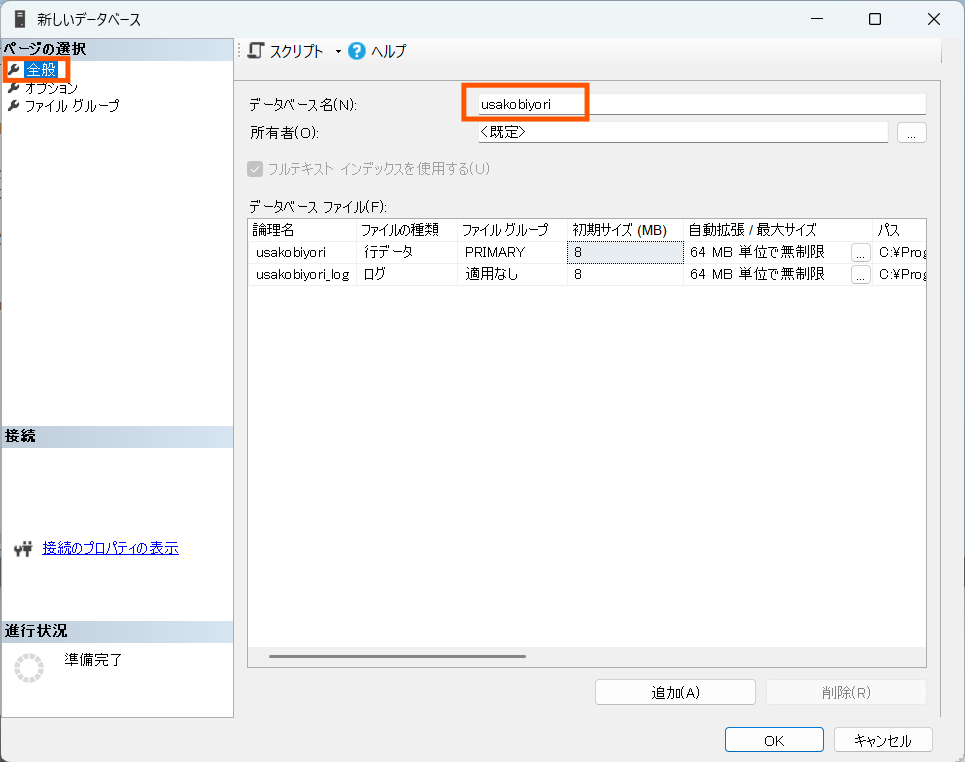
「全般」ページで、データベースを入力します。
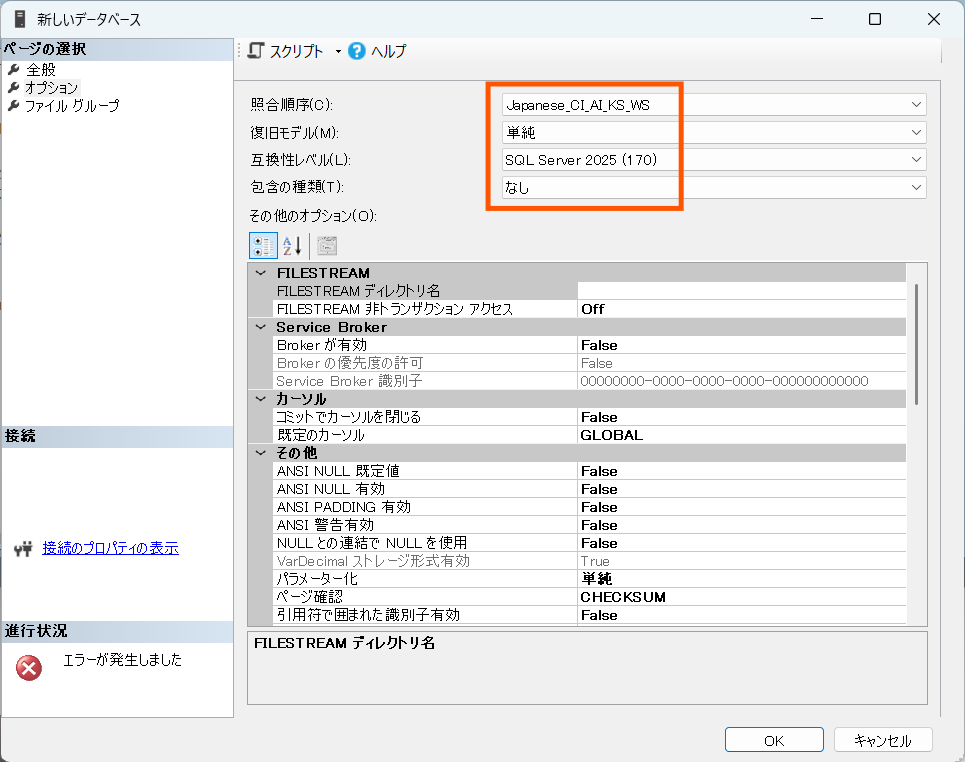
「オプション」ページで、各種設定を選択して、OKを選択します。
- 照合順序は「Japanese_CI_AI_KS_WS」をよく使っています。後から変更するのは大変です。
※「照合順序」は文字のルールです。例えば以下のものです。
→ 大文字・小文字を区別するか
→ 全角・半角を区別するか - 他はデフォルトで使っています。
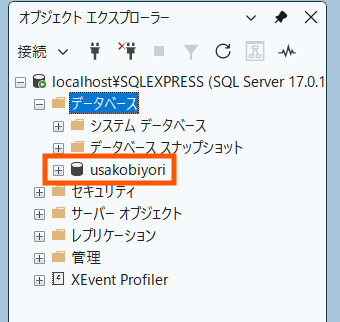
データベースが作成されたので目的は達成です!

コメント