PC を購入するときに Surface を選択する1つのメリットは、Office がデフォルトで付いてくることだと思います。
私の場合、自宅で Excel は使いたいけど、月額課金まではしたくない。。さらに言えば最新機能は使えなくても別に問題ない。。というレベルなので、Office 365 をサブスク契約はせずに、買い切り版を利用したかったのですが、そこまで辿り着くのが難解だったため手順を残します。
PC セットアップ時に Office 365 を選択しない
まず PC を購入して起動すると Windows のセットアップ画面が表示されます。セットアップ画面のUIは頻繁に変わるので、その時表示されている内容をよく読んで選択してください。
セットアップの項目の中に Office に関する選択が表示されます。
そこで Office 365 (サブスク版)は選択しないように注意してください。
(お勧めの選択肢が 365 になっていますが、買い切り版を購入したい場合は、異なる選択肢を選んでください。365 は2年間無料で使えてお得なように案内されますが、私は2年後に PC を買い替える予定はなく、その後も無料で使いたいです。)
その後、3か月待つ・・・
初期セットアップを終了し、Office 製品を起動すると 365 の製品版のアプリが起動します。
私はここで、「あれ、間違って 365 を選択してしまったかな・・・」と焦りました。が、これは 仕様らしく、とりあえず Office 365 が起動するようです。
(アプリを起動したときも、初期セットアップ時と同じように Office 365 の契約をさせる選択肢が表示される場合は、選択しないように注意してください。)
「とりあえず早く買い切り版にしたい!」 と思って設定などを探しますが見つけられません。
調べたところ、3か月間は有無を言わさずに Office 365 を使わせて、3か月後に「このまま 365 を使う」 or 「買い切り版にする」 を選択できるらしいです。
3か月も経ったら、今セットアップしてる時の考えなんて忘れてしまいます。脳のリソース的にも、覚えておきたくなかったのですが、今はどうすることもできません。
忘れてそのまま サブスクで課金してもらうのが目的だと思いますが、こういうやり方は好きになれませんね。
そして、3か月後
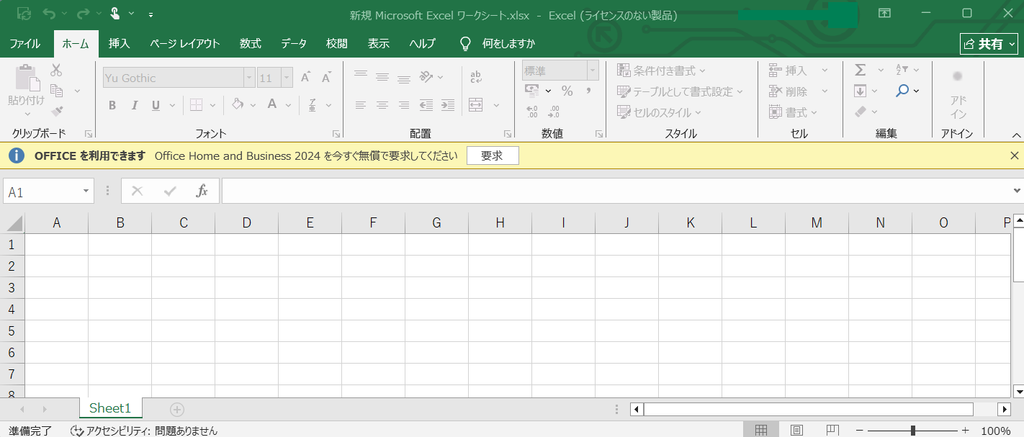
3か月経過して、Excel を開くと以下の状態になりました。
Office 365 のライセンスが切れているようで、ここではじめて Office Home and Business を案内されました。
以下の「要求」を選択します。
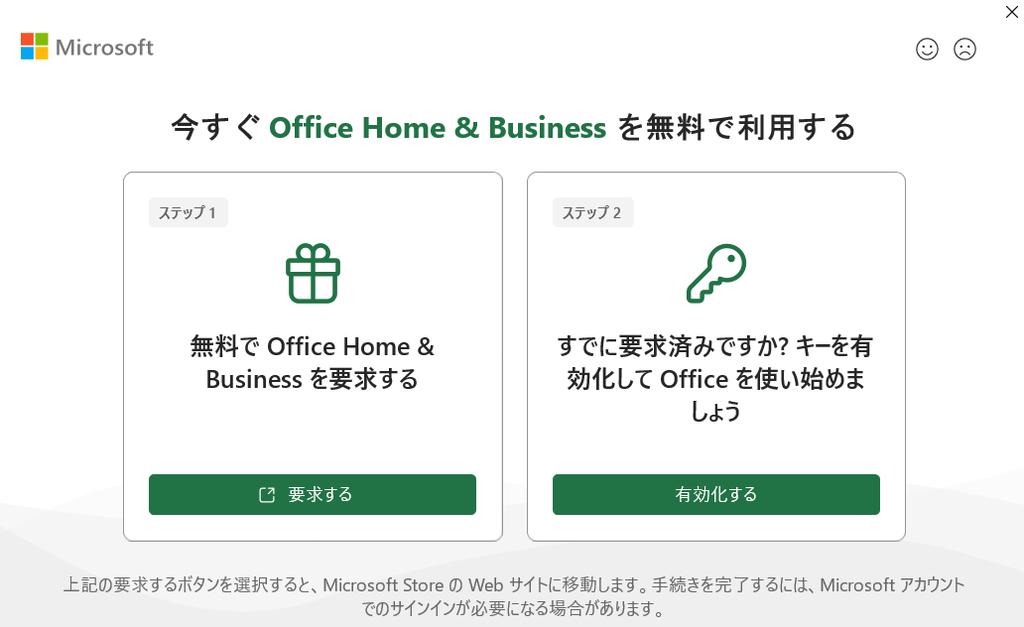
「無料で Office Home & Business を要求する」の「要求する」を選択します。
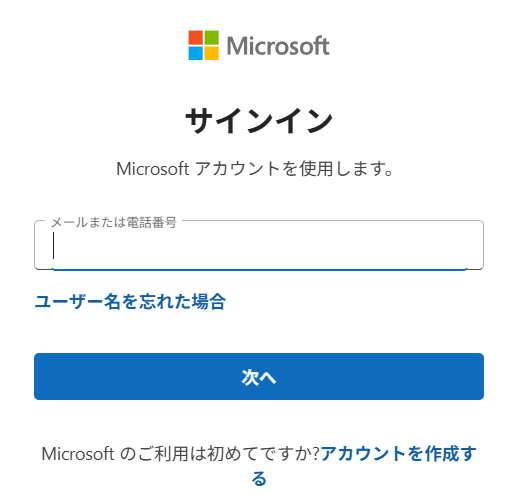
サインインを求められるので Microsoft アカウントを入力します。
Office Home & Business のページが表示されます。
「無料」と表示されていることを確認して、「入手する」を選択します。
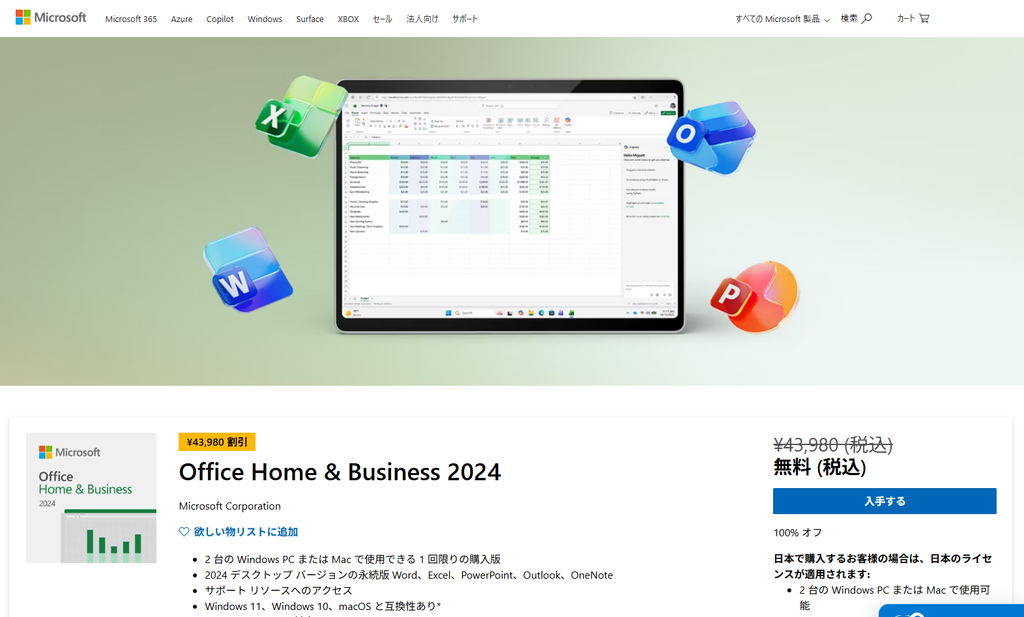
その後、注文手続きに進んで、Office Home & Business を購入してください。
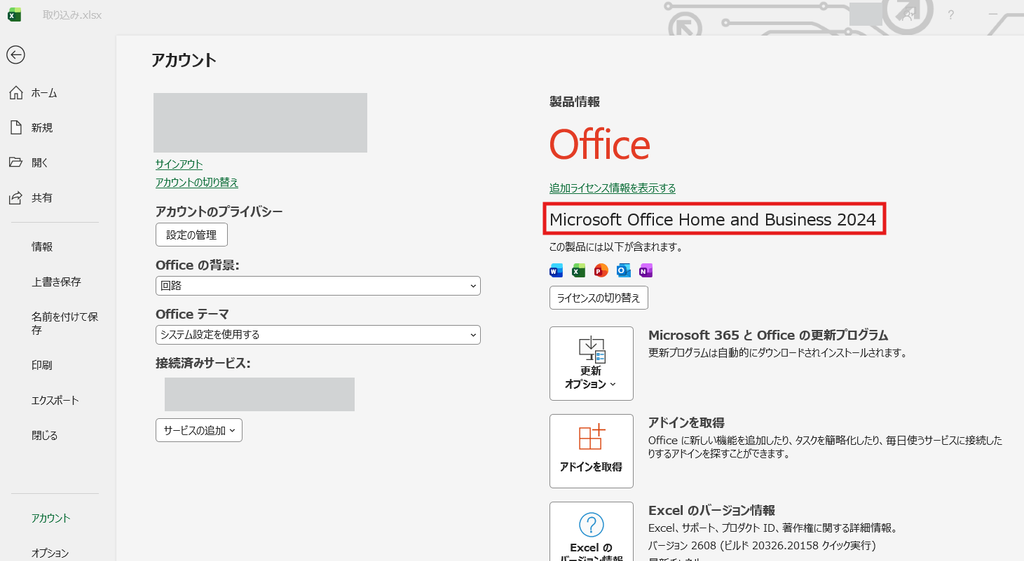
最終的に、Excel の「ファイル」>「アカウント」で、以下のように表示されれば買い切り版が適用されています。
まとめ
まさか、3か月もかかるとは思いませんでしたが、これでようやく設定完了です。
同じように困っている方の助けになれば幸いです。
※ なお、買い切り版はいずれサポート切れしますので、その辺のリスクは理解された上で使っていただければと思います。サポートが切れても、すぐ使えなくなることはそうそうないと思いますが、例えば Excel 2016 は一部の機能がすでに使えなくなっています。
それでも 10 年くらいは使えたので、私としてはそれだけ使えれば十分と考えています。

コメント