Excelで表を作ったとき、罫線を引いて色を付けて終わりにしていませんか? 見た目を整えるだけでなく、データを追加したり計算したりするときにも便利なのが「テーブル」です。
表の中を選んでCtrl+Tキーを押すと、テーブルを作成できます。今回は、小さな売上表を使って、行の追加・金額の計算・合計の確認まで紹介します。
対象はWindowsのデスクトップ版Excelです。Microsoft 365版やExcel 2024などで利用できる機能を扱います。画面の項目名はバージョンで異なる場合があります。まずは新しいブックで試してください。
まずはCtrl+Tでテーブルを作ってみよう
1.ヘッダのある表を用意します。
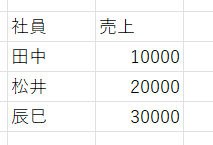
2.セルを1つ選択して、Ctrl キーを押しながら T キーを押します。
3.[テーブルの作成]で範囲を確認し、[先頭行をテーブルの見出しとして使用する]にチェックを入れます。
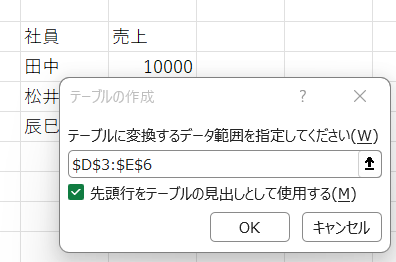
4.[OK]を押します。
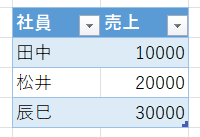
見出しに絞り込み用のボタンが付き、表に書式が設定されます。テーブル内を選ぶと[テーブル デザイン]タブも表示されます。キー操作を使わない場合は、[挿入]→[テーブル]から作成できます。
注意したいのは、Excelが自動で選んだ範囲をそのまま信用しないことです。途中に空白行・空白列がある表では、取り込みたいデータ全体が選ばれているか確認しましょう。
練習用の売上表を用意する
次のデータをコピーし、新しいシートのA1セルを一度クリックして貼り付けてください。列の区切りにはタブを使っています。商品名・数量・単価の3列に分かれれば準備完了です。
商品名	  数量  単価
ノート	  3	  200
ペン	  5	  120
ファイル  2	  350
貼り付けたらA1:C4を選び、Ctrl+Tキーを押します。範囲が「$A$1:$C$4」で、先頭行を見出しにする設定になっていることを確認してください。今回はA列が商品名、B列が数量、C列が単価になります。
1列にまとまって貼り付く場合は、A列からC列へ同じ値を手入力してもかまいません。コピー時の環境によって区切りがうまく伝わらない場合があります。
普通の表とテーブルは何が違う?
罫線で囲んだ表は、基本的にはセルの集まりです。一方、テーブルにすると、一つのデータ一覧として扱うための機能が付きます。
| 操作 | テーブルで便利になること |
|---|---|
| データを探す | 見出しのボタンから絞り込みや並べ替えができる |
| 行を追加する | 隣接する行へ入力すると、テーブルの範囲が広がる |
| 列を計算する | 計算用の列に入れた数式を列全体へ展開できる |
| 合計を確認する | [集計行]から合計や平均などを選べる |
普通の表でもフィルターや数式は使えます。テーブルの良さは、それらを行が増える一覧と一緒に管理しやすいことです。なお、ここで扱うテーブルは、データを集計・分析する「ピボットテーブル」とは別の機能です。
金額の数式を一度入力して、列全体に反映する
売上表に「数量×単価」で求める金額を追加してみます。
- テーブルのすぐ右にあるD1セルへ「金額」と入力します。
- 金額列までテーブルが広がったことを確認します。
- D2セルへ次の数式を入力して、Enterキーを押します。
=[@数量]*[@単価]「[@数量]」は同じ行の数量、「[@単価]」は同じ行の単価を表しています。このように列名で参照する書き方を「構造化参照」と呼びます。最初は「この行の数量と単価を掛ける」と読めれば十分です。
通常はD3・D4にも数式が入り、金額が計算されます。入力後は、次の値になっているか確かめてください。
| 商品名 | 計算 | 金額 |
|---|---|---|
| ノート | 3×200 | 600円 |
| ペン | 5×120 | 600円 |
| ファイル | 2×350 | 700円 |
円記号や桁区切りが表示されていなくても、600・600・700という値なら計算は合っています。数式の自動展開は設定や既存データの状態にも左右されるので、最初の1行だけでなく列全体を確認しましょう。
商品を1行追加して、テーブルの広がりを確認する
次は、表のすぐ下にある5行目へ、A5「ふせん」、B5「4」、C5「150」を入力します。この段階では、まだ集計行は追加しません。
テーブルが5行目まで広がり、金額列の数式も引き継がれれば、D5は600になります。チェックしたいのは、色が付いたかだけでなく、追加した行がテーブルに含まれ、金額も計算されているかです。
間に空白行を挟んで入力すると、自動拡張されないことがあります。その場合は、テーブル内を選び、[テーブル デザイン]→[テーブルのサイズ変更]でA1:D5まで含めます。数式が引き継がれていない場合は、金額列も確認してください。
集計行で合計を出し、フィルターとの関係を知る
- テーブル内のセルを選び、[テーブル デザイン]の[集計行]をオンにします。
- 表の下に追加された集計行で、金額列のセルを選びます。
- セルの右側に表示される選択肢から[合計]を選びます。
サンプルどおりなら、4商品の合計は2,500円です。まだ「ふせん」を追加していない場合は、3商品で1,900円になります。
続いて、商品名の見出しにあるフィルターボタンから「ノート」だけを表示してみましょう。集計行の[合計]で作られるSUBTOTAL関数では、フィルターで除外された行は集計されないため、この例の合計は600円になります。
絞り込んだ後の合計と、全商品の合計は違います。報告用に金額を転記するときは、フィルターが残っていないか確認してください。商品名のフィルターを解除すると、全4商品と合計2,500円に戻るはずです。
うまくいかないときに確認すること
Ctrl+Tで別の動作になってしまう
ブラウザーに操作の対象があると、Ctrl+Tは新しいタブを開くなど別の動作になります。この記事ではデスクトップ版Excelを前提にしています。Excelの表をクリックしてから操作するか、[挿入]→[テーブル]を使ってください。
見出しが「列1」「列2」になった
見出し付きの表なのに、先頭行を見出しとして使う設定をオフにした可能性があります。作成直後ならCtrl+Zで戻し、範囲とチェック項目を確認して作り直しましょう。後から編集を重ねた場合は、元に戻す操作で別の変更まで取り消さないように注意してください。
金額の数式が全行に入らない
まず金額列がテーブルの内側か、途中のセルに別の値が入っていないかを確認します。自動展開が無効な環境もあるため、「テーブルにしたから大丈夫」と決めつけず、D2:D5の式と結果を見比べてください。意図的に別の値を入れた行がある場合は、一括で上書きしないようにします。
テーブルを普通の表に戻す方法
試してみて「この表では不要だった」と感じたら、テーブルの中を選び、[テーブル デザイン]→[範囲に変換]から通常のセル範囲へ戻せます。確認画面で内容を確認して実行してください。
データや表示上の書式は残りますが、テーブルとしての自動拡張などはなくなります。「範囲に変換」は、変更前の状態をすべて復元する操作ではありません。仕事で使うファイルを変更する場合は、コピーを保存してから試すと安心です。
まとめ:行が増える一覧で試してみよう
Ctrl+Tで作るテーブルは、見た目を整えるだけでなく、追加したデータや計算列を管理するときにも役立ちます。今回の例では「作成→金額計算→ふせんを追加→合計2,500円」の流れで試せます。
向いているのは、商品一覧や売上明細のように、同じ項目のデータを下へ追加していく表です。セルを結合した帳票や自由なレイアウトの表まで、無理にテーブル化する必要はありません。まずは新しいブックの小さな表で、行を追加したときの違いを試してみてください。



コメント