
Power QueryでCSVを読み込んだときに日本語が文字化けしてしまったことはありませんか。
そのような時にまず確認するのは文字コードです。CSV側とExcel側の文字コードが一致していないと、正確に取り込みが行えず、文字化けしてしまうことがあります。
この記事では、ExcelのPower Queryで文字コードを確認して、CSVを取り込み直す手順をまとめます。
最短手順
- Excelのデータタブから、テキスト/CSVからCSVを選びます。
- プレビュー画面の元のファイルで、CSVファイル側の文字コードを選びます。
- 列名と日本語の値が正しく読めることを確認します。
- 区切り記号も確認し、問題なければ読み込みまたはデータの変換を選びます。
- すでにクエリがある場合は、ソースの設定を開いて同じ項目を直してから更新します。
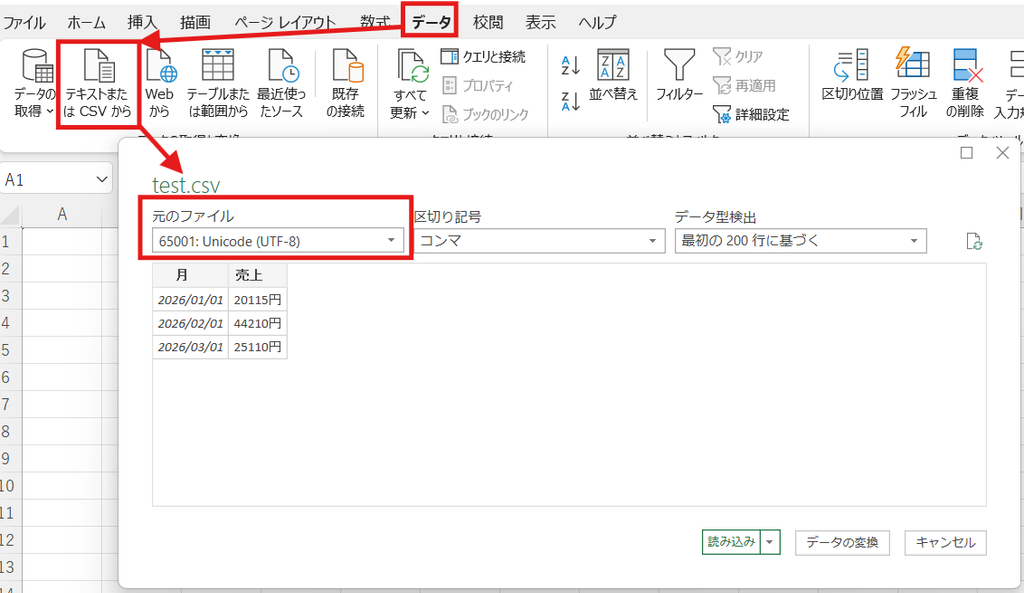
選択肢の表示名はExcelのバージョンによって少し異なります。大切なのは、UTF-8 を選択することではなく、元ファイルの文字コードを選択することです。
元ファイルの文字コードは、メモ帳などで開くだけで確認できます。保存時に文字コードを指定することで、UTF-8 や Shift-JIS を指定することもできます。
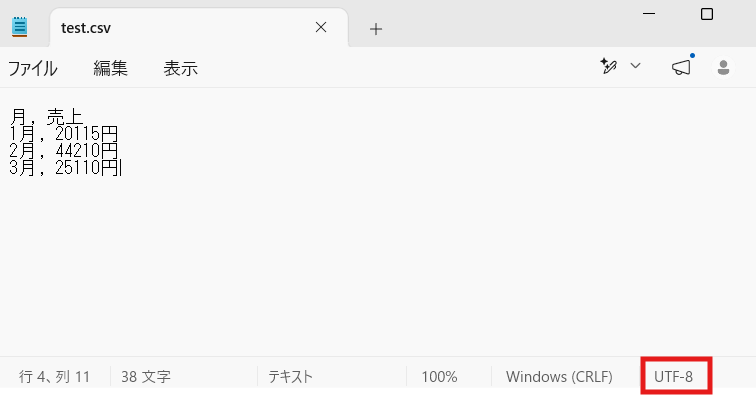
文字化けの原因は「CSVの中身」と「読み方」の不一致
CSVは文字をそのまま保存しているように見えても、実際には文字コードに従ったバイト列です。同じバイト列でも、UTF-8として読むか、日本語Windowsでよく使われるCP932(Shift-JIS系)として読むかで、表示される文字が変わります。
メモ帳やVS Code などのテキストエディタでは文字コードにあわせて自動的に表示されるため、ファイルを開いただけでは気づくことができず、他のツールと連携してはじめて、文字化けが発覚することがあります。
よく使う文字コード
CSVを選択した直後のプレビュー画面で、ファイルの配信元を開きます。よく使う候補は次の2つです。どちらが正しいかは、CSVを書き出すシステムの仕様で判断してください。
UTF-8
932: Japanese (Shift-JIS)- UTF-8:Webサービスやクラウド製品、API連携のCSVでよく使われます。
- 932: Japanese (Shift-JIS):Windows向けの業務システムなどで使われることがあります。選択肢の名称はExcelの表示により異なります。
文字化けする対象は日本語の部分です。英語部分は問題なく読み込めているので、気づかないことがあります。
UTF-8なのに文字化けする場合はBOMの有無を確認する
Power Queryは、UTF-8のBOMがファイル先頭にある場合にUTF-8として認識できます。一方、BOMがないUTF-8のCSVでは、文字コードが自動判定されないことがあります。この場合も、プレビュー画面でファイルの配信元をUTF-8に明示して読み込みます。
CSVを出力する側を変更できるなら、文字コードをUTF-8に統一するか、出力仕様を文書化しておくと、担当者が変わっても判断しやすくなります。出力側を変更できないときは、Power Query側で正しい設定を保存します。
直らないときに確認する順番
- 元のCSVの文字コードを確認する:CSVを作ったシステムの出力仕様、または担当者に文字コードを確認します。
- ファイルの配信元を合わせる:UTF-8と932(Shift-JIS系)を根拠を持って選びます。
- 区切り記号を確認する:文字コードを直しても列が1列にまとまる場合は、区切り記号が原因です。
- 元データを再出力する:CSV自体が壊れている場合、Power Query側の設定だけでは復元できません。
「UTF-8にすれば必ず直る」というわけではありません。正しい文字コードは、CSVの出力元によって決まります。
まとめ
Power QueryでCSVが文字化けしたら、プレビュー画面のファイルの配信元を確認します。元のCSVの文字コードと読み込み設定を一致させれば、毎月の更新でも同じ設定を使えます。文字化けをセル修正で済ませず、出力仕様とクエリの設定をそろえることが、業務を安定させる近道です。
フォルダー内の毎月のCSVを1つの表にまとめる手順は、Excel Power Queryで毎月のCSVを結合する方法で解説しています。


コメント