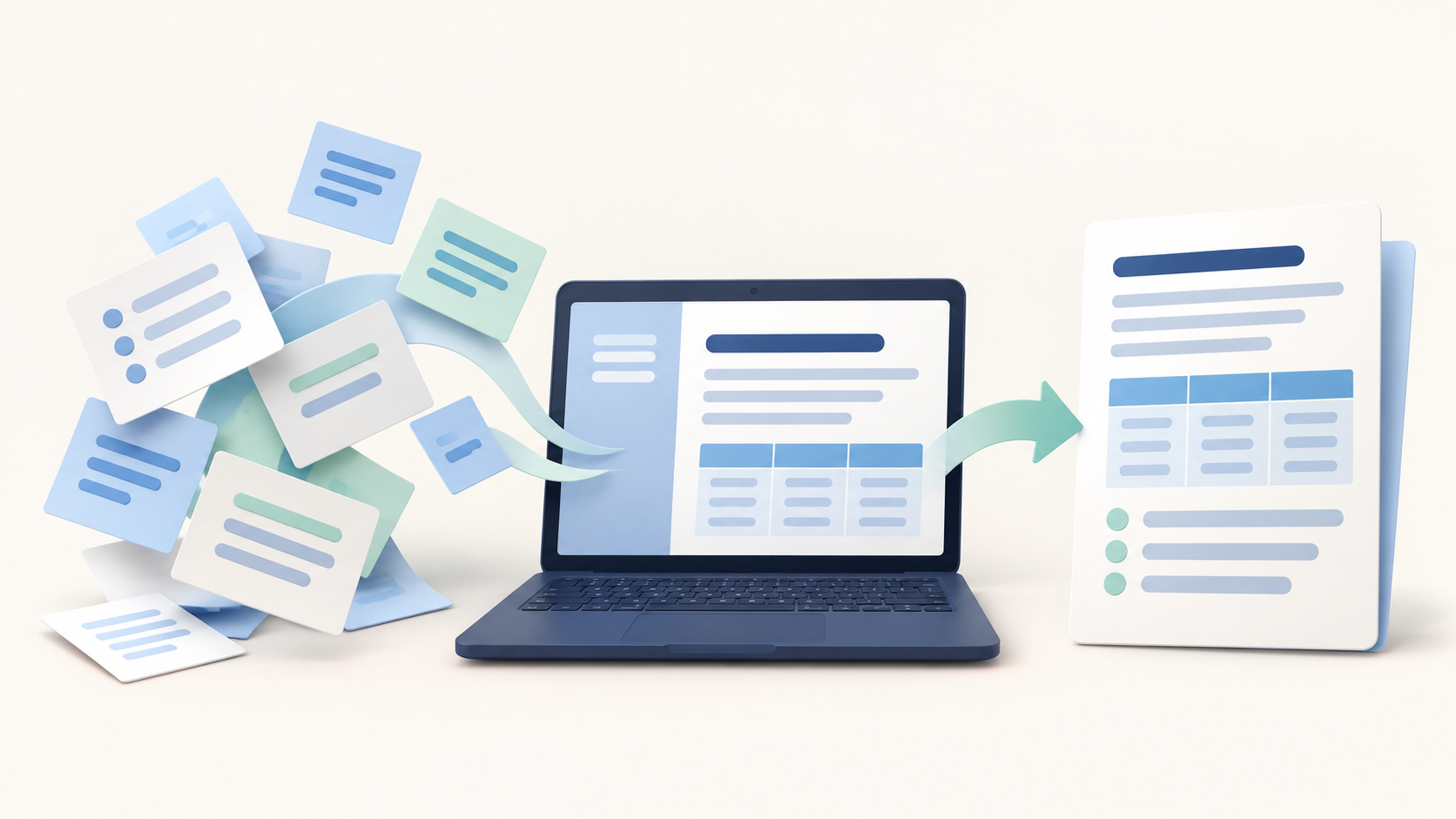
はじめてのAI作業依頼
メモを渡す。完成形を伝える。
できあがりを、自分で確認する。
Claudeへの頼み方を少し変えて、資料作りの最初の一歩をラクにしてみませんか?
会議のメモはあるのに、共有できる文章へ整えるところで手が止まる。そんなときは、Claudeに「まとめ方」を聞くだけでなく、何を完成させたいかまで伝えてみましょう。
Cowork(コワーク)は、Claudeに資料整理などのまとまった作業を任せるための機能です。この記事では、架空の会議メモから「決定事項・次の作業・未決事項」を整理した報告書を作る例で、始め方と確認のコツを紹介します。
この記事でできること
- 自分の画面に合わせて、作業を頼み始める
- コピーできるサンプルで、報告書の下書きを依頼する
- AIに任せる範囲と、自分で確認する箇所を決める
この記事は公式資料を確認して作成した入門ガイドです。操作手順は実機検証前で、下の完成イメージは説明用に作った見本です。Claudeの実際の出力や画面キャプチャではありません。
まずはこの4ステップで始めよう
最初からパソコン全体の整理を頼む必要はありません。この記事のサンプルは、文章を貼り付けるだけで取り組めるようにしています。
- Claudeを開き、利用しているプランと画面を確認する。
- [Cowork]がある場合は選ぶ。統合後の画面では、そのまま会話を始める。
- この記事のサンプルメモと依頼文を貼り付け、進め方を確認する。
- 完成した報告書を読み、担当・期限・未決事項を元のメモと照合する。
操作の入口はClaude公式のCowork開始ガイドでも確認できます。
無料で使える?画面が違うのはなぜ?
Coworkの対象は有料のPro・Max・Team・Enterpriseプランです。ブラウザーやスマートフォンからも利用できますが、組織の設定や提供状況によって使える機能は異なります。自分のパソコン内のファイルやアプリを扱う場合には、Claude Desktopの起動と接続が必要です。
最初の練習なら、ClaudeのWeb版でサンプルの文章を渡す方法からで大丈夫です。デスクトップアプリが必要になったら、公式ダウンロードページを利用してください。利用場所ごとの条件は公式の対応環境案内で確認できます。
[Cowork]が見当たらない=故障ではありません
Pro・Maxから順次、チャットとCoworkを一つの会話で使う画面へ移行しています。統合後は切り替えを探さず、そのまま「この作業をお願いします」と伝えます。同じプランでも、移行の時期は異なります。
「質問する」と「作業を頼む」の違い
この違いは、使い方で考えると分かりやすいです。「どう書けばいい?」という相談から、「この材料で、ここまで仕上げて」という依頼へ、一歩進めるイメージです。
| 頼み方 | 目指す結果 |
|---|---|
| 報告書の書き方を教えて | 書き方や構成のアドバイス |
| このメモから報告書を作って | 読み直して使える下書き |
| この資料一式を読み、報告書を作って | 複数の材料を整理した成果物 |
「通常のチャットではファイルを作れない」という意味ではありません。Claudeのファイル作成機能は無料プランも対象です。下のようなメモの整形は、通常の会話からでも試せます。まずはそれで足りるか確かめ、複数の材料や作業をまとめて任せたいときにCoworkの活用を考えるとよいでしょう。
ファイル作成の対象条件:Claude公式のファイル作成・編集ガイド
実践例:会議メモから報告書を作る
今回は「社内勉強会の準備」を題材にします。名前も内容も架空です。入力する材料は、あえて箇条書きのままにしてあります。
STEP 1|サンプルのメモを用意する
【練習用・架空の会議メモ】
テーマ:社内勉強会の準備
・開催日は11月12日に決定。年はメモに記載なし。
・内容は「Excelの入力ミスを減らす工夫」。
・佐藤さんが説明資料の初稿を11月5日までに作成。
・田中さんが11月6日までに参加案内の文面を作成。
・案内の送信担当と送信日は未定。
・開催時刻と会場は、次回の打ち合わせで決める。
・参加人数はまだ分からない。
実際の仕事で試す前に、このサンプルを使ってみてください。顧客名や社内の未公開情報を渡さずに、頼み方を練習できます。
STEP 2|完成形と「してほしくないこと」を伝える
次の依頼文と、先ほどのメモを同じメッセージに貼り付けます。ポイントは、情報がない部分を勝手に埋めないと指定することです。
以下の練習用メモから、社内共有向けの報告書の下書きを作ってください。

【完成形】
・見出しは「決定事項」「次の作業」「未決事項」の3つ。
・次の作業は「作業/担当/期限」の3列の表にする。
・日本語で、A4 1枚に収まる程度を目安に簡潔に書く。

【守ってほしいこと】
・メモにない事実や担当者、日付の年を補わない。
・決まっていない内容は「未定」または「要確認」とする。
・案内文の作成と、案内の送信は別の作業として扱う。
・不明点を最後に列挙する。
・メール送信、外部サービスへの接続、既存ファイルの変更はしない。

まず進め方を短く説明してください。
私が確認したあと、報告書を作成してください。

(ここに練習用メモを貼り付けます)
進め方を読んで、メモの整理だけに収まっていれば、作成をお願いしましょう。関係のないサイトへの接続やファイル操作が含まれていたら、その作業は不要だと伝えます。
最初からWordファイルが必要なら、「報告書はダウンロードできるWord形式(.docx)でも作成してください」と追加します。ただし、1ページに収まるかは、ダウンロード後のWordの表示でも確認してください。
STEP 3|完成イメージと照らし合わせる
下は、元のメモから整理できる内容を示したこの記事用に作成した見本です。同じ文章になる必要はありません。必要な情報が残り、未定の内容を決定事項にしていないかを見ます。
報告書の完成イメージ(実際のAI出力ではありません)
決定事項
- 開催日:11月12日(年は要確認)
- テーマ:Excelの入力ミスを減らす工夫
次の作業
| 作業 | 担当 | 期限 |
|---|---|---|
| 説明資料の初稿作成 | 佐藤さん | 11月5日 |
| 参加案内の文面作成 | 田中さん | 11月6日 |
| 参加案内の送信 | 未定 | 未定 |
未決事項
- 開催時刻・会場:次回の打ち合わせで決定
- 参加人数:未定
- 確認が必要な点:開催年、案内の送信担当・送信日
特に見てほしいのは「参加案内の送信」です。田中さんが頼まれたのは文面の作成だけなので、送信担当まで田中さんにしていたら修正します。見た目がきれいでも、役割の取り違えは見落とせません。
思った仕上がりと違ったら、条件を一つずつ追加する
「もっといい感じに」だけでは、変えたい場所が伝わりにくくなります。たとえば文章が長いなら、次のように範囲を絞って頼み直します。
決定事項の説明を短くしてください。
次の作業の表と、未決事項は残してください。
担当・期限は元のメモと照合し、記載のない情報は追加しないでください。
変更した箇所を最後に教えてください。
内容の修正と見た目の修正を分けるのもコツです。先に担当や期限を確かめ、その後で「見出しを短くする」「1ページに整える」と頼むと、何を直したか追いやすくなります。
安心して始めるための3つの約束
指示文だけで、すべての誤操作を防げるわけではありません。
「送信しない」と書くことに加え、不要なアプリ連携やフォルダへのアクセスを許可しないことが大切です。作業中に想定外のアクセスがあれば、止めて確認しましょう。
1.練習には架空のデータを使う
名前を隠しただけで安全とは限りません。文章の内容から相手や案件を推測できる場合もあります。練習ではこの記事のサンプルを使い、仕事の資料は会社の利用ルールを確認してから扱いましょう。
2.アクセスできる範囲を広げすぎない
パソコンのファイルを扱う場合も、最初は練習用フォルダに必要な資料のコピーだけを置きます。今回の例では、メール連携やブラウザー操作の許可は必要ありません。承認方法を選べる場合は、まず[Manual]などの手動承認を使い、許可する内容を読みましょう。
ローカルファイルを扱うからといって、内容がパソコンの外に出ないとは限りません。公式のクラウド実行案内では、読み込んだローカルファイルもAnthropicのサーバーで処理されます。詳しくはCoworkを安全に使うための公式ガイドを確認してください。
3.「できた」の報告より、完成物を確認する
- 元のメモにない事実・担当・期限が増えていないか
- 未定の内容が、決定したように書かれていないか
- Wordファイルを頼んだ場合は、実際に開けて文字や表が読めるか
- 配布してよい内容か。送信先や公開先は自分で確認したか
うまく進まないときの確認ポイント
| 困ったこと | まず確認すること |
|---|---|
| [Cowork]がない | プランと画面の統合状況。統合済みなら、そのまま作業を依頼する。 |
| 文章だけ返ってくる | ファイルが必要なら「.docx形式でも作成」と明示する。 |
| 内容が多すぎる | 残す項目を指定し、短くする部分だけ修正を頼む。 |
| 余計な作業を始める | 止めて範囲を伝え直す。不要なアクセスを許可しない。 |
「分からないから許可しておこう」は避けたいところです。サンプルの文章を整える作業なのに、広いフォルダへのアクセスなどが求められたら、一度立ち止まりましょう。
まずは小さな下書き作りから
Coworkを使いこなす第一歩は、難しい操作を覚えることより、何を渡して、何を作ってほしいか、どこまで任せるかを決めることです。
まずはサンプルの会議メモで、担当と期限を取り違えずに整理できるか確認してみてください。小さな下書き作りから始めると、自分で手を入れたい部分と、AIに任せやすい部分が見えてきます。
Claudeの基本から学びたい方は、関連記事のClaudeアカデミーで使い方を勉強する話もどうぞ。

コメント